技術ドキュメント
CNXK SSO連携の設定および管理に関する詳細なガイドです。
1. Provider設定
ソーシャルログインProviderの設定
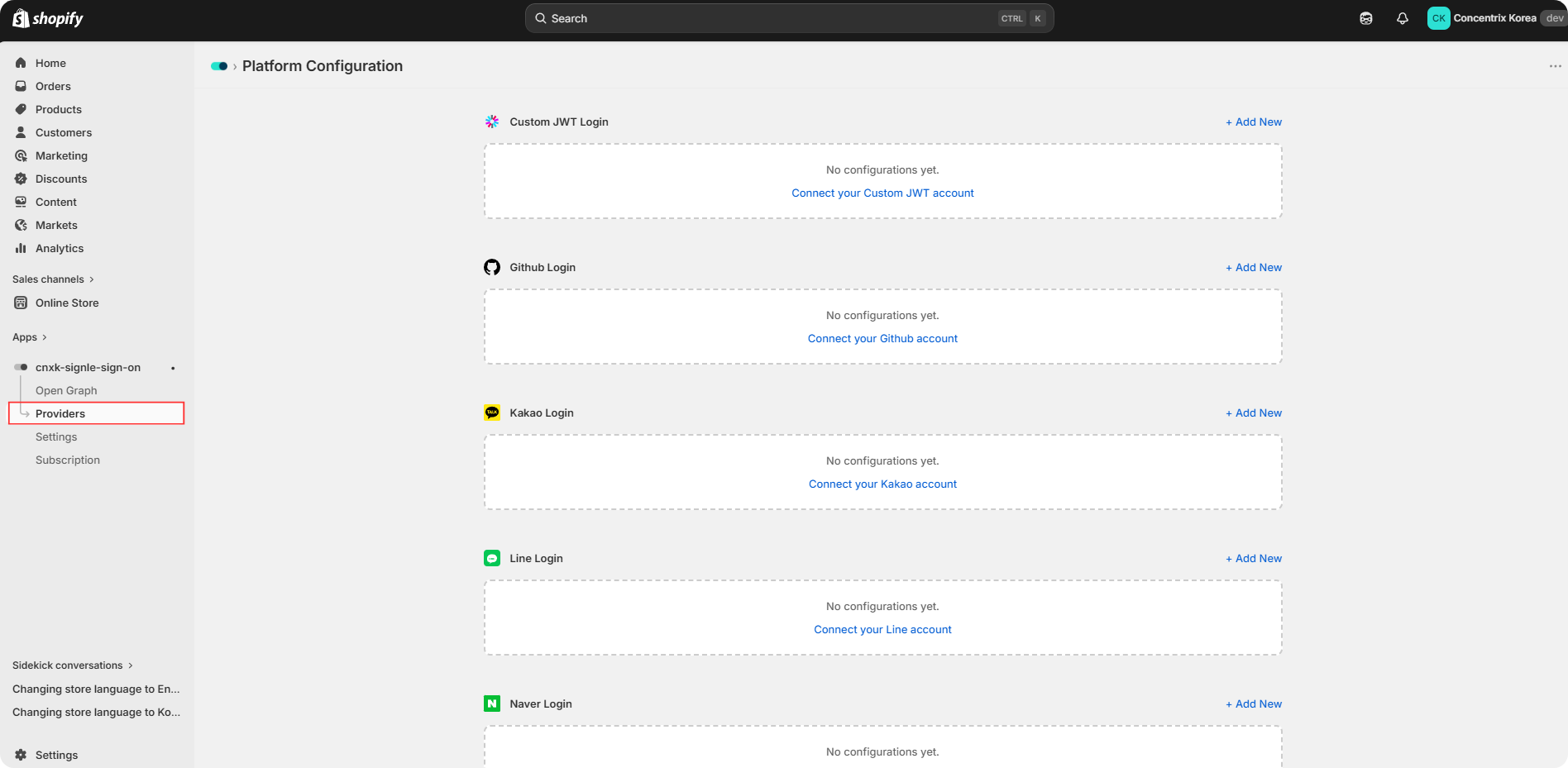
Provider メニューに移動します。
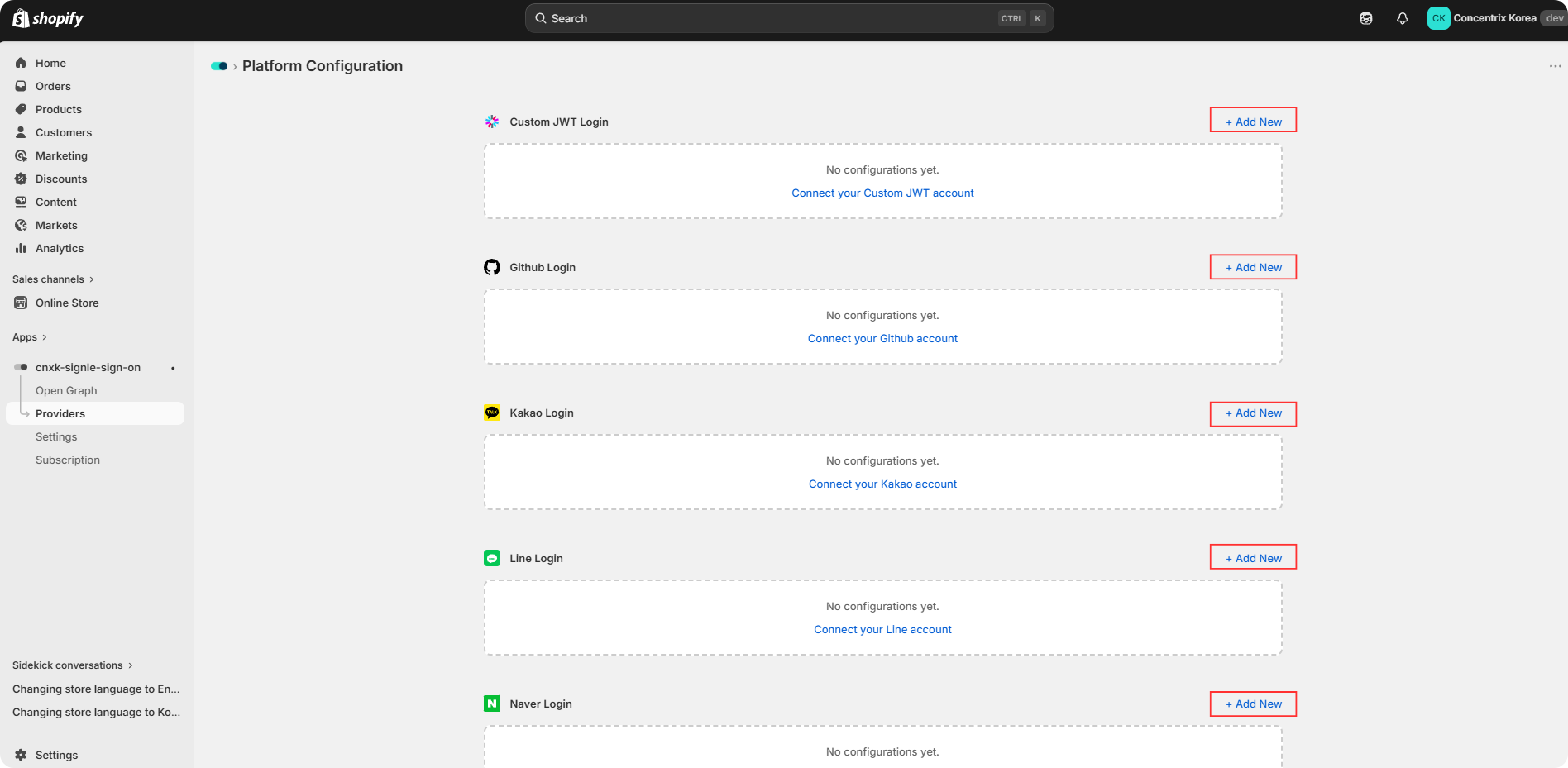
Add New ボタンをクリックして、Provider の設定を開始します。
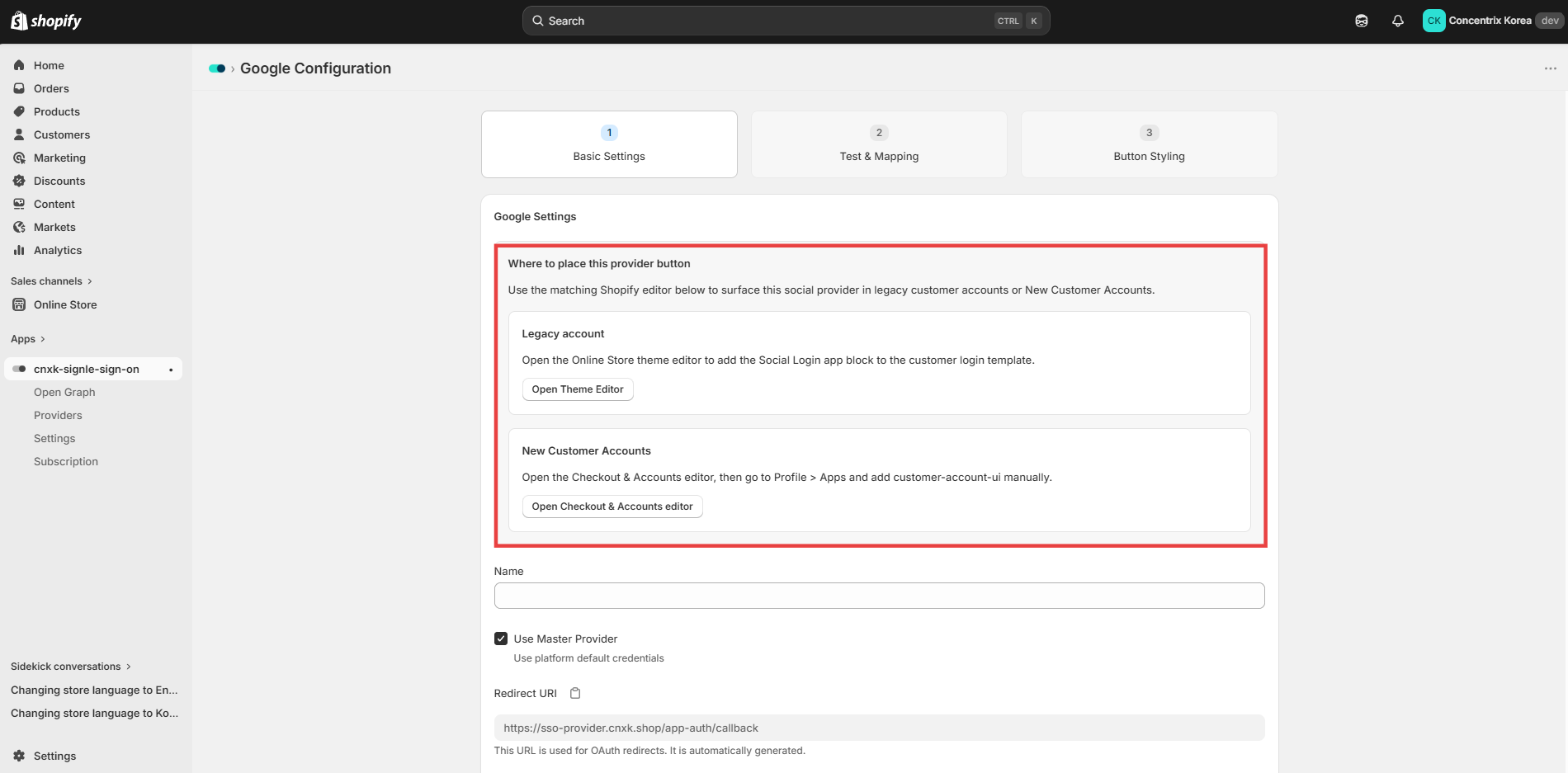
Step 1. 基本設定
オンラインストア上で provider ボタンを表示する位置を選択します。顧客アカウントタイプが Legacy の場合は、Theme Editor でボタンの配置を編集できます。顧客アカウントタイプが New Customer Account の場合は、デフォルトのボタン配置設定に従ってください。
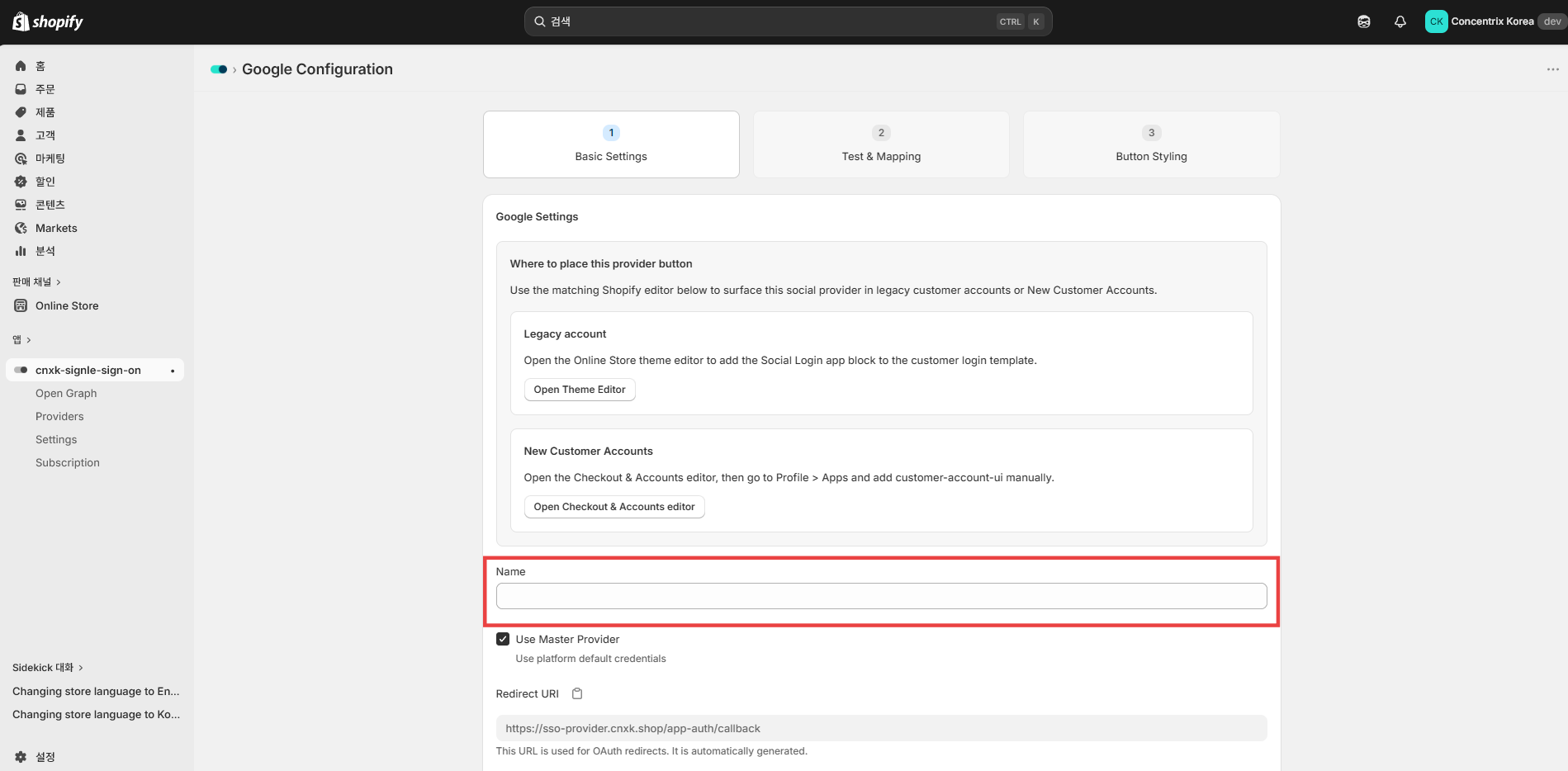
Google アカウント名を入力します。
Master Provider を使用するか、独自の provider を設定するかを選択します。独自の provider を使用する場合は、Master Provider のチェックを外し、Client ID と Client Secret を入力します。
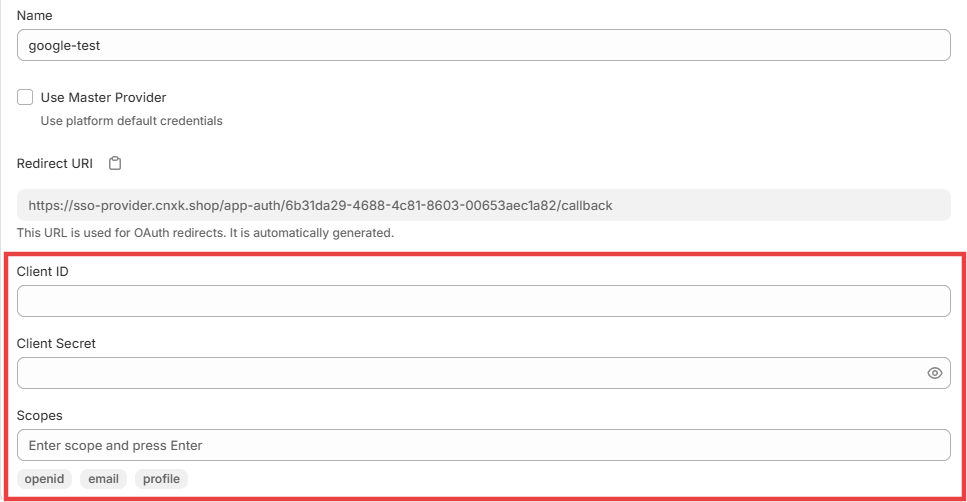
Save をクリックして Step 2 に進みます。
Step 2. テストとマッピング
属性のマッピングを行う前に、Testing fetch data をクリックしてテスト接続を実行し、IDP 設定が正しいことを確認します。
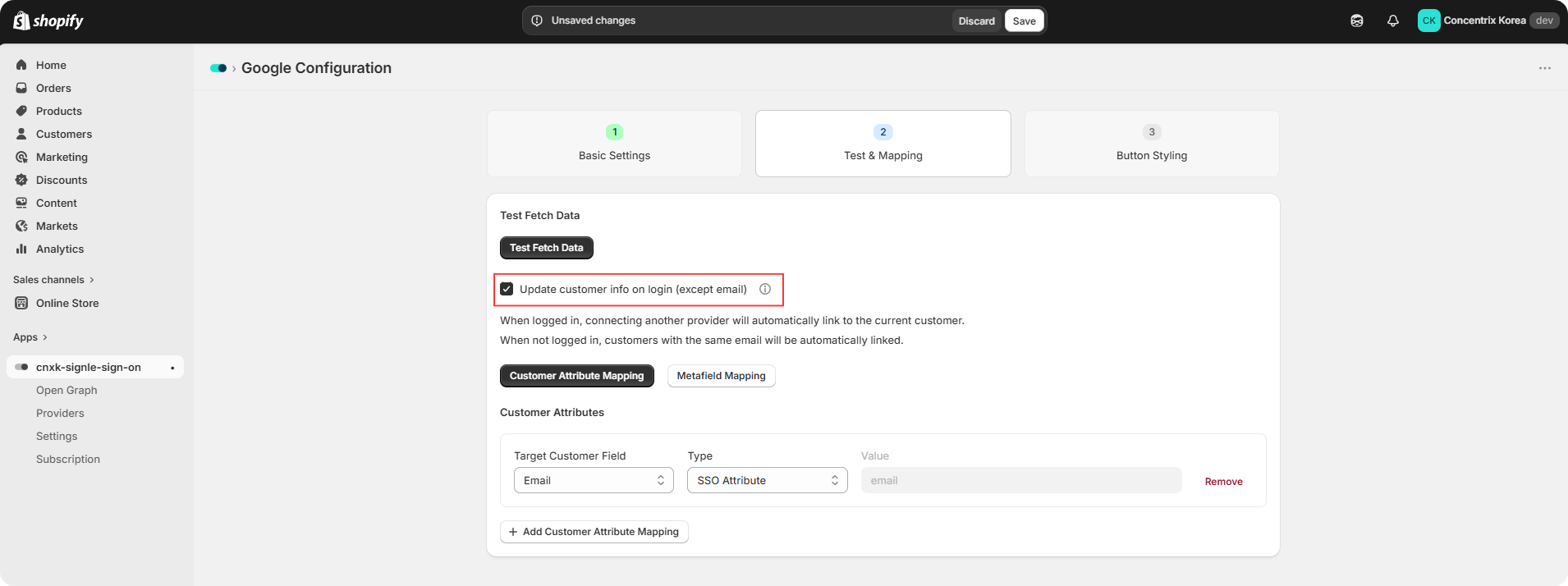
ログイン時に顧客情報を自動更新したい場合は、Update customer info on login のチェックボックスを選択します。
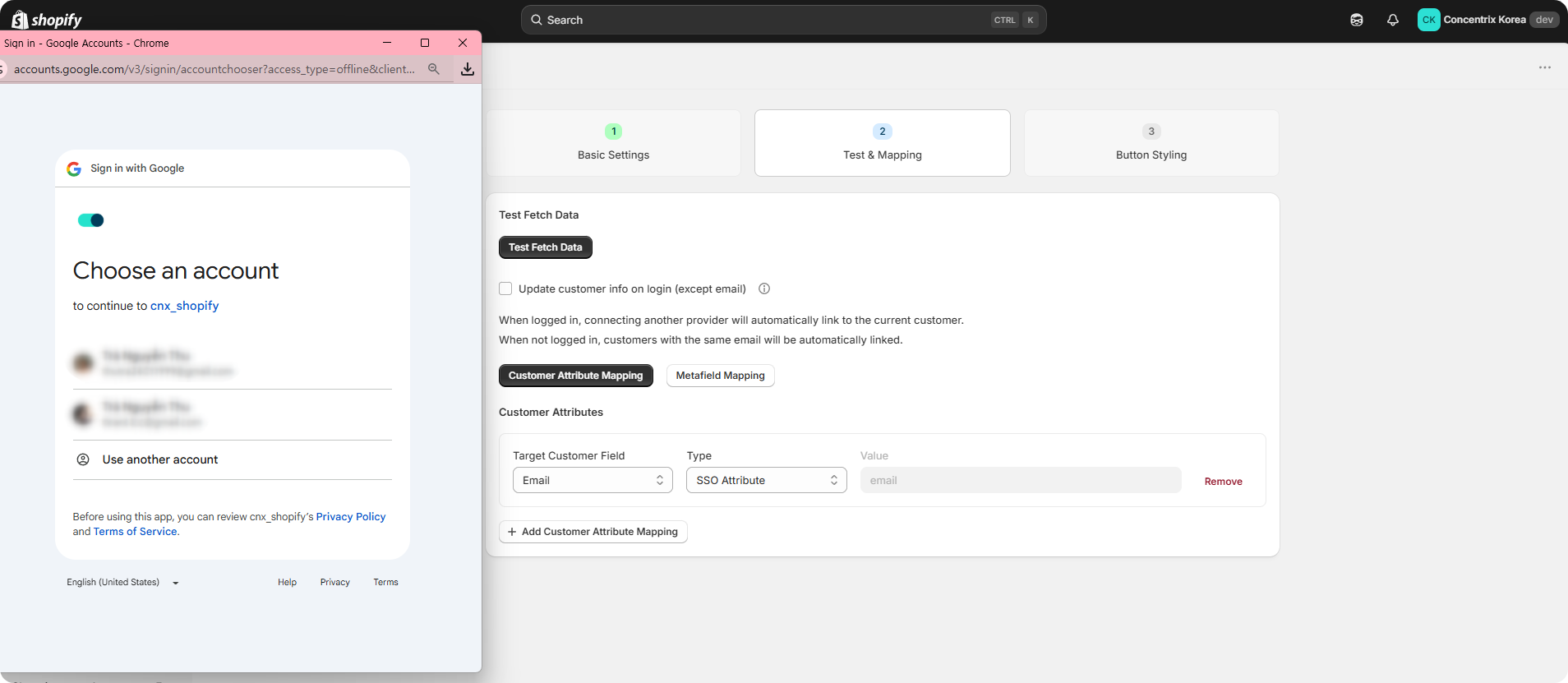
Google ログインのポップアップで接続するアカウントを選択し、そのままログインを進めます。
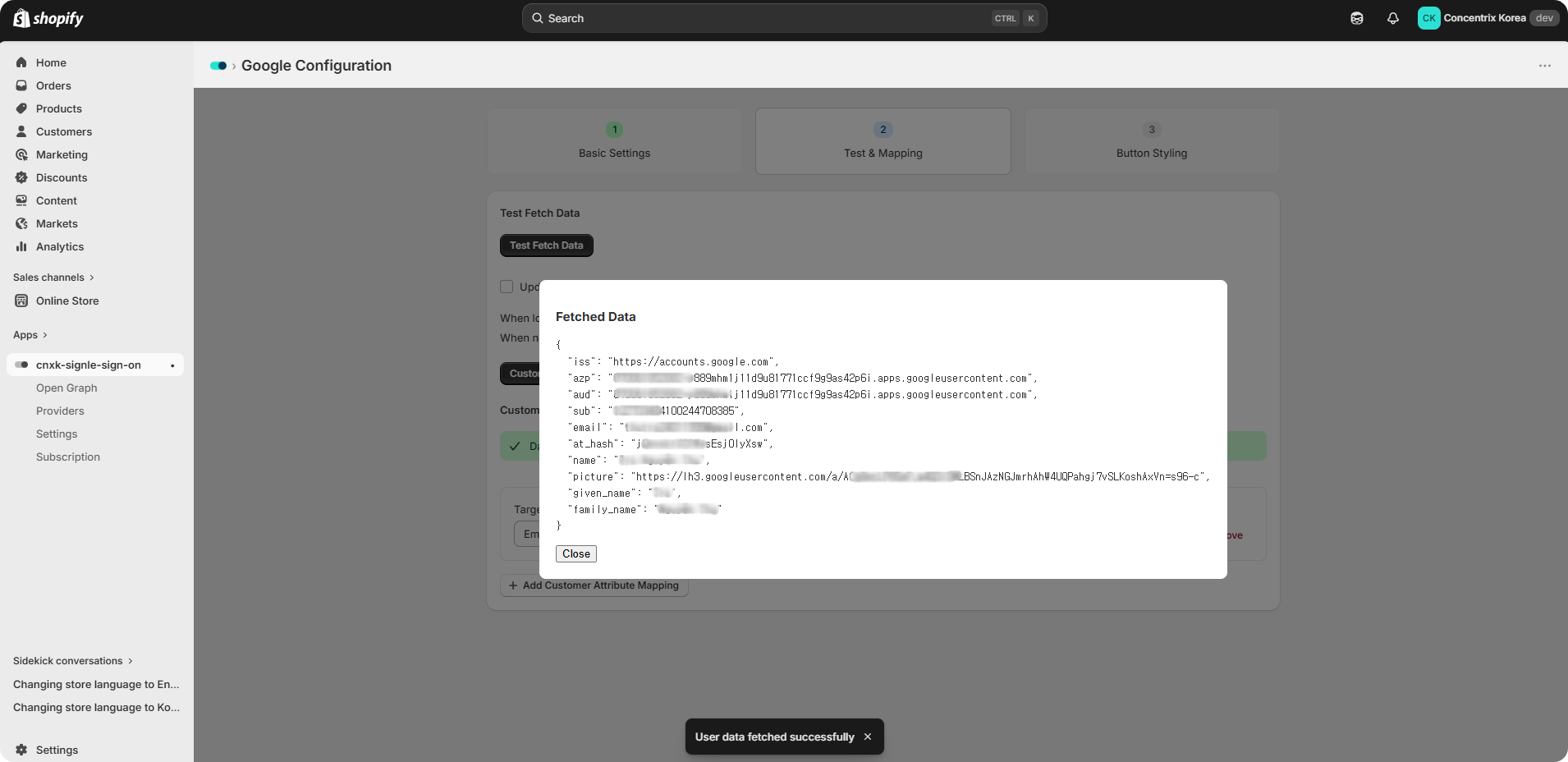
有効な Google 認証情報を入力すると、以下のようなポップアップウィンドウが表示されます。
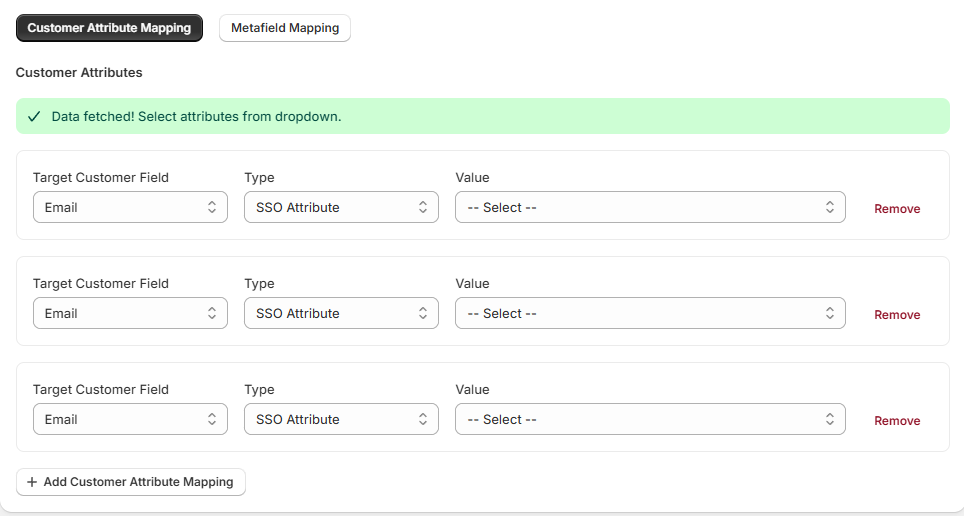
Add Customer Attribute Mapping をクリックして、Shopify と provider 間の属性をマッピングします。続いて、対象の顧客フィールド、タイプ、値を選択します。
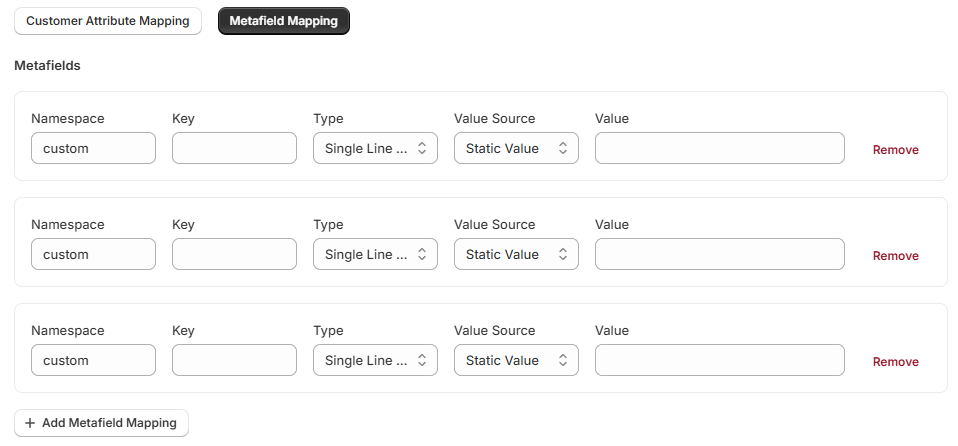
Metafield Mapping をクリックして、メタフィールドのマッピングルールを設定します。
Save をクリックして Step 3 に進みます。
Step 3. ボタンスタイル設定
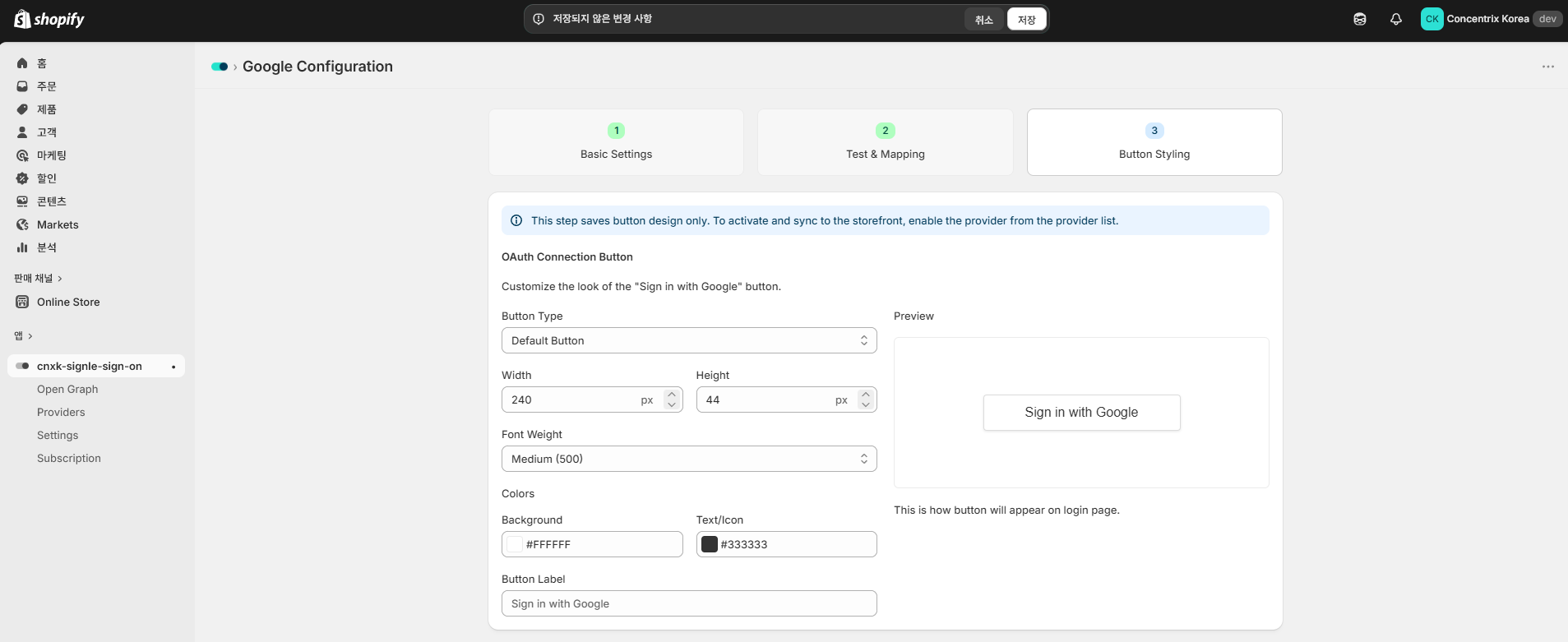
ボタンの種類(Default Button または Icon Button)を選択し、ボタンのスタイル設定を開始します。
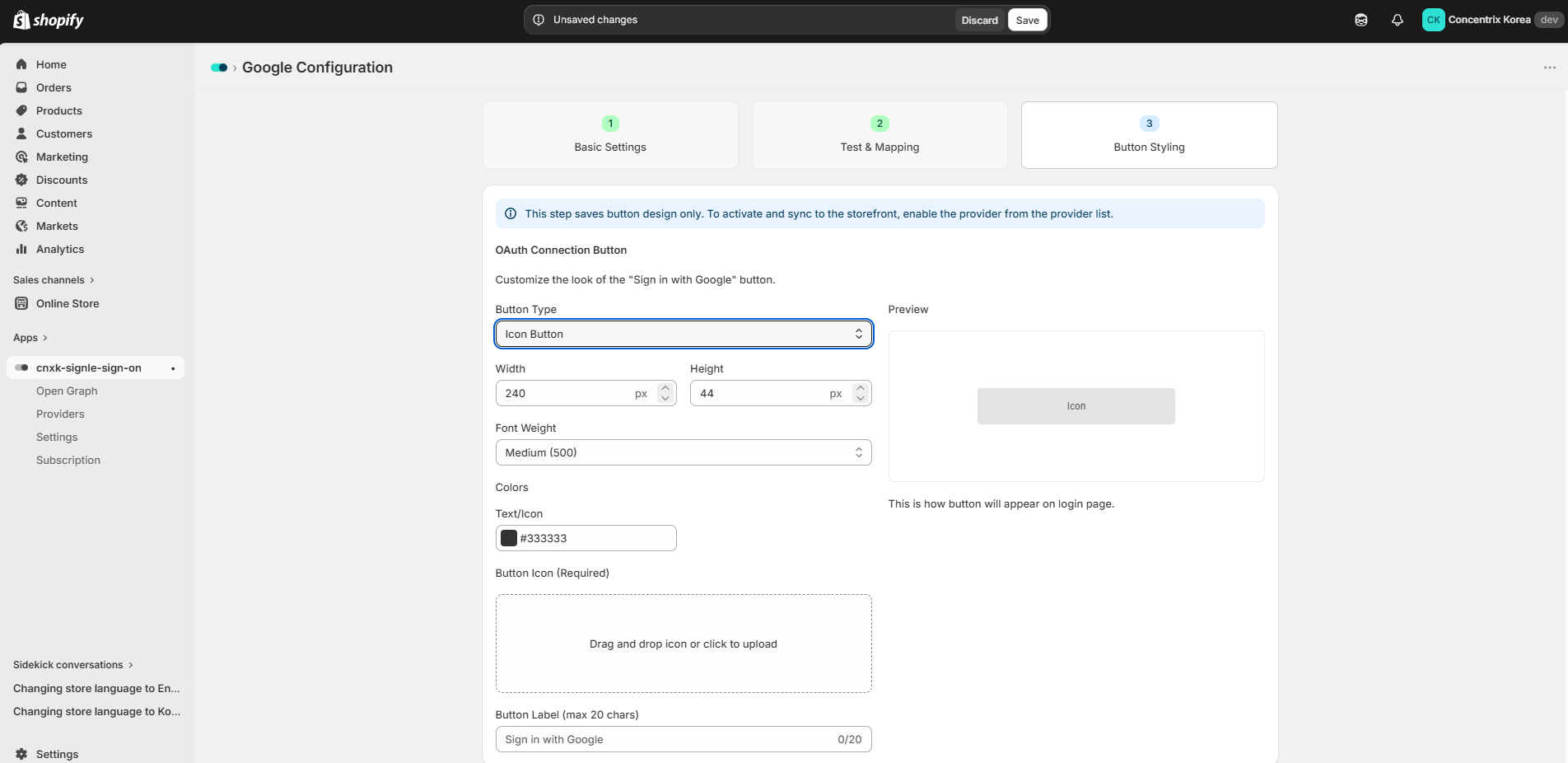
Icon Button を選択した場合は、ボタンアイコン画像をアップロードする必要があります。Preview でログインページ上の表示を確認できます。
Save をクリックして、provider の設定を完了します。