기술 문서
CNXK SSO 통합을 설정하고 관리하는 방법에 대한 상세 가이드입니다.
1. 제공자(Provider) 설정
소셜 로그인 Provider 설정
Provider 메뉴로 이동합니다.
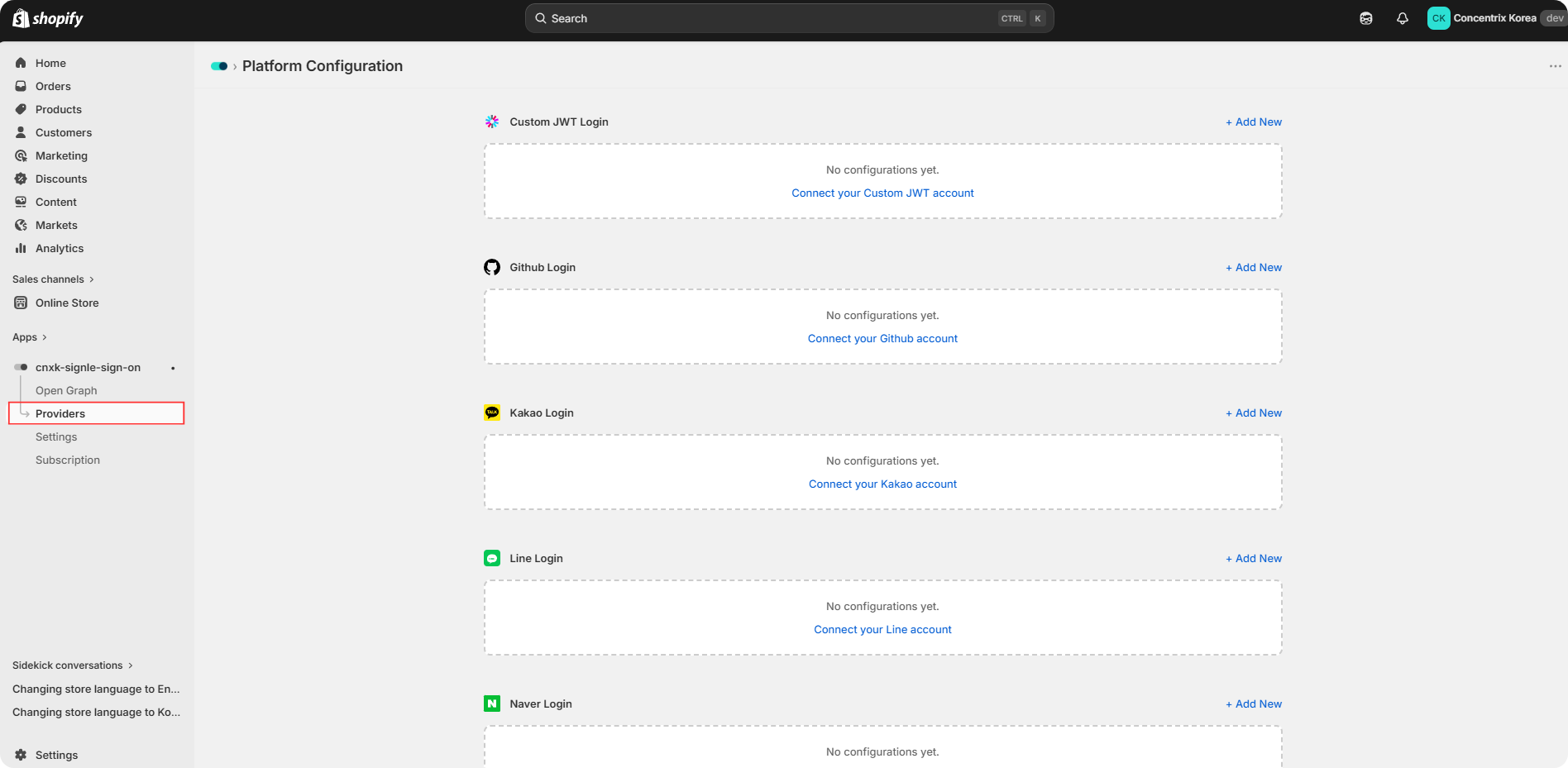
Add New 버튼을 클릭하여 Provider 설정을 시작합니다.
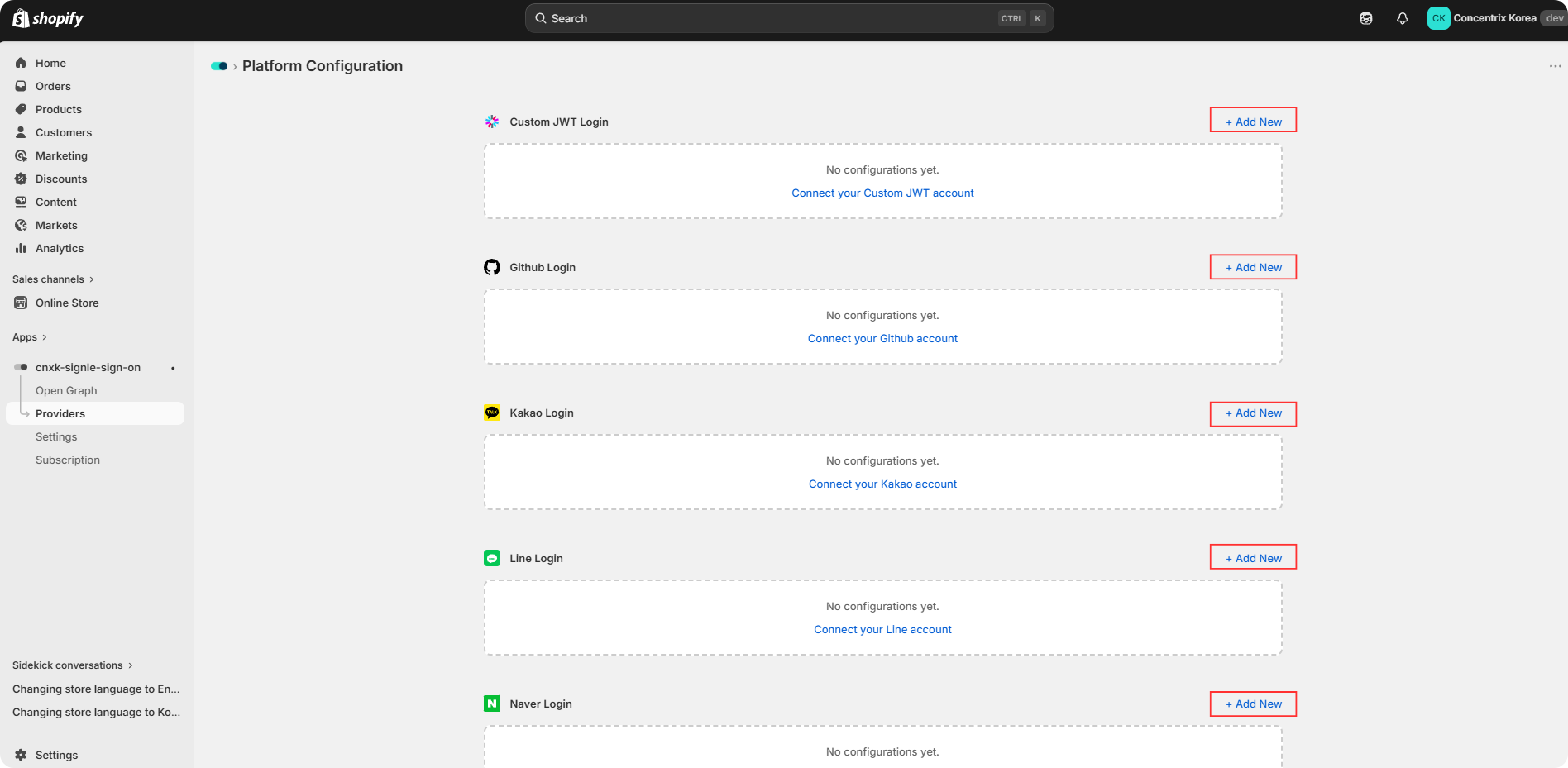
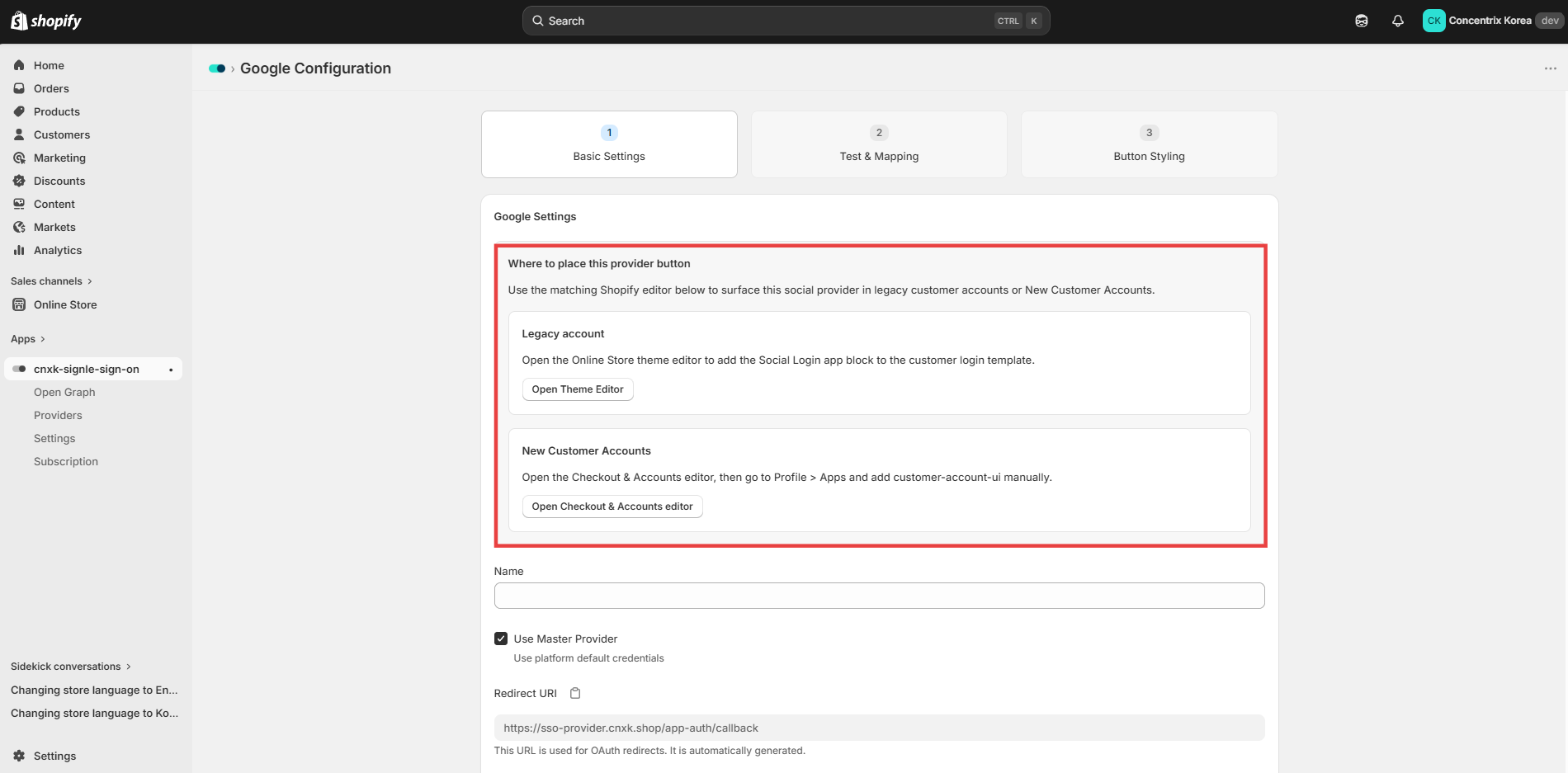
Step 1. 기본 설정
온라인 스토어에서 provider 버튼을 표시할 위치를 선택합니다. 고객 계정 유형이 Legacy인 경우 Theme Editor에서 버튼 위치를 편집할 수 있습니다. 고객 계정 유형이 New Customer Account인 경우 기본 버튼 배치 설정을 따릅니다.
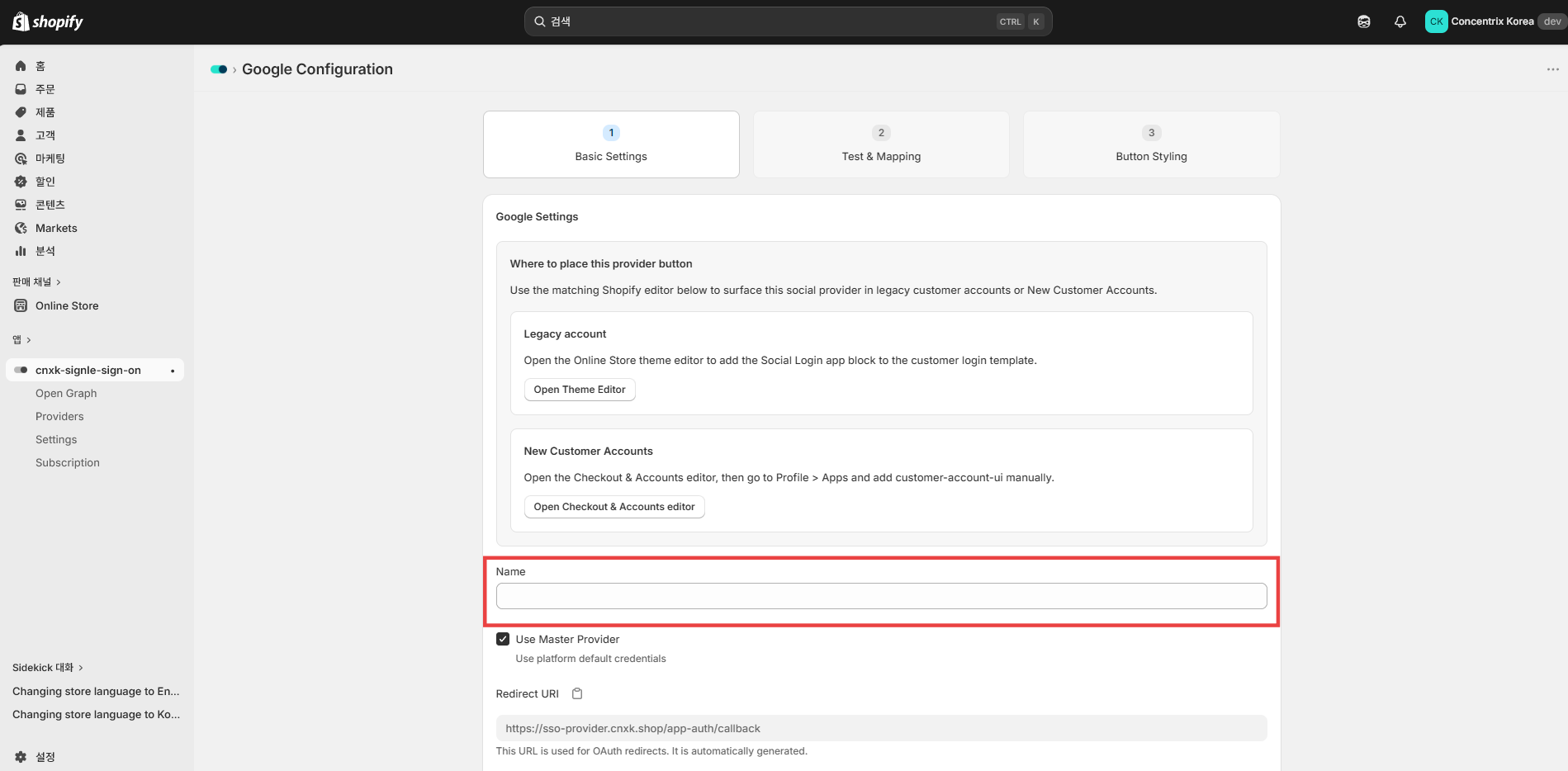
Google 계정 이름을 입력합니다.
Master Provider를 사용할지, 직접 provider를 설정할지 선택합니다. 직접 provider를 설정하려면 Master Provider 체크박스를 해제한 후 Client ID와 Client Secret을 입력합니다.
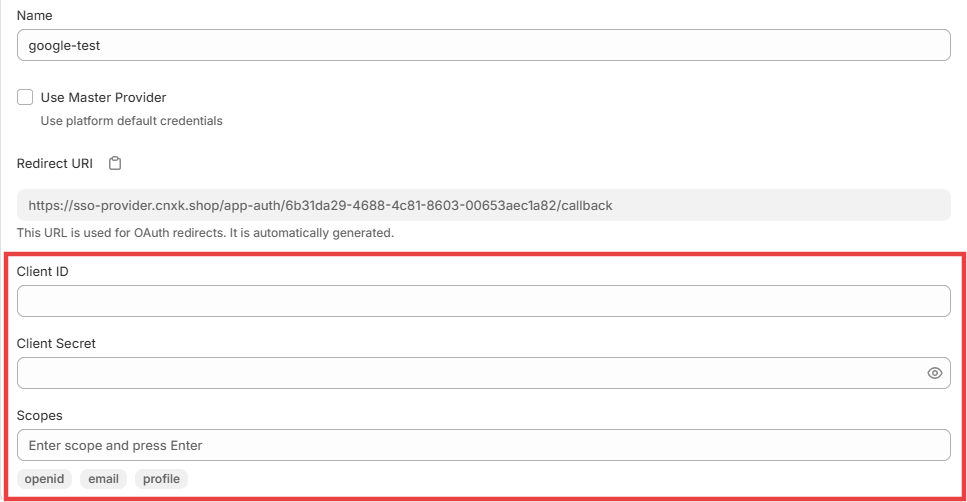
Save를 클릭하여 Step 2로 이동합니다.
Step 2. 테스트 및 매핑
속성 매핑을 시작하기 전에 Testing fetch data를 클릭하여 테스트 연결을 수행하고 IDP 설정이 올바른지 확인합니다.
로그인 시 고객 정보를 자동으로 업데이트하려면 Update customer info on login 체크박스를 선택합니다.
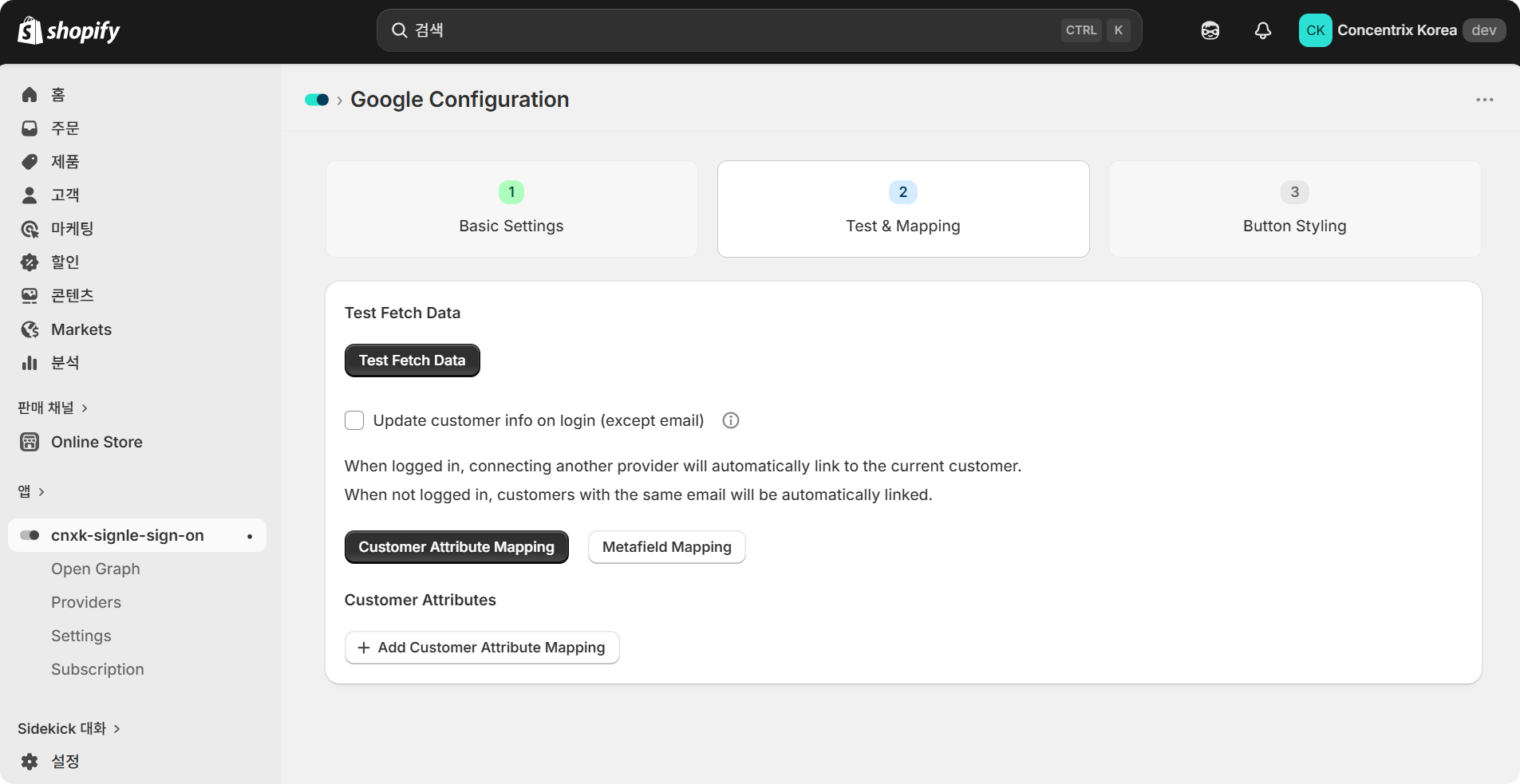
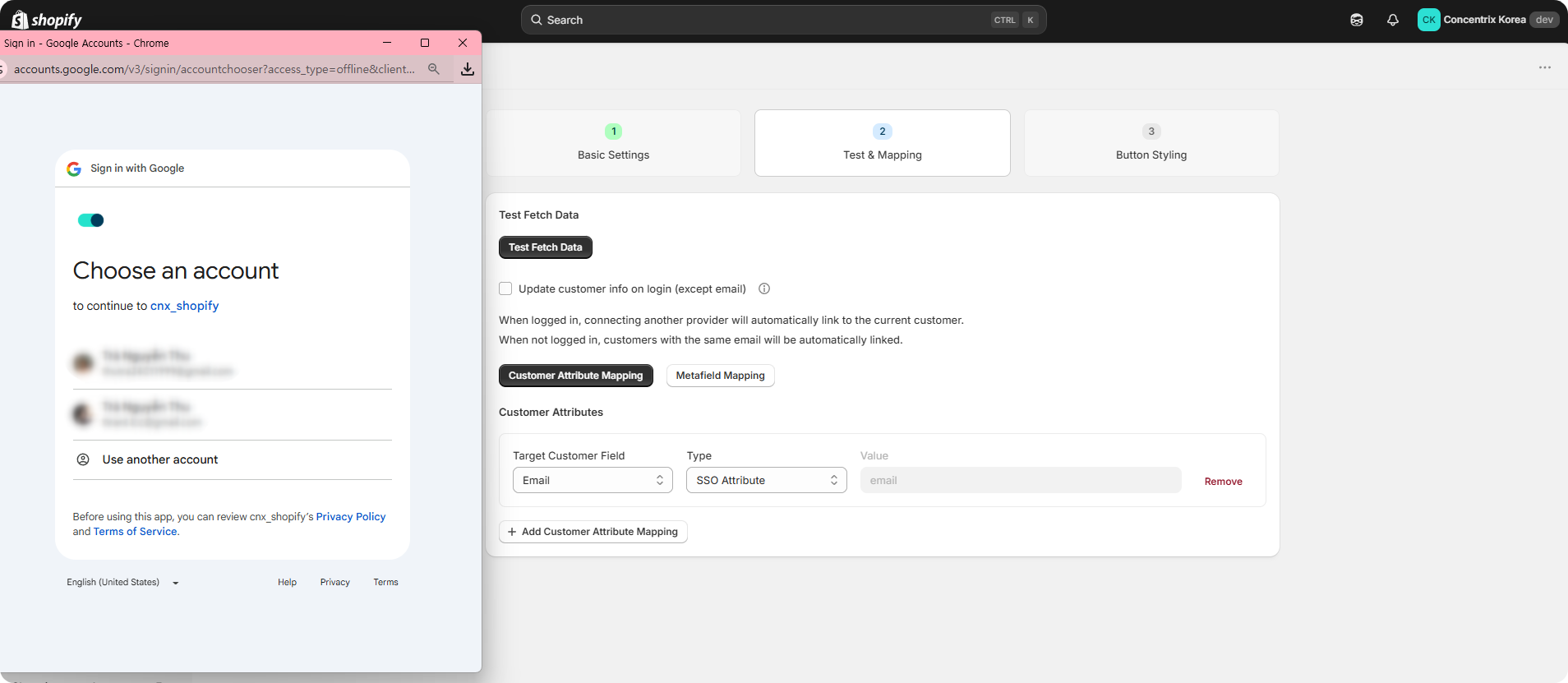
Google 로그인 팝업에서 연결할 계정을 선택한 후 로그인 절차를 진행합니다.
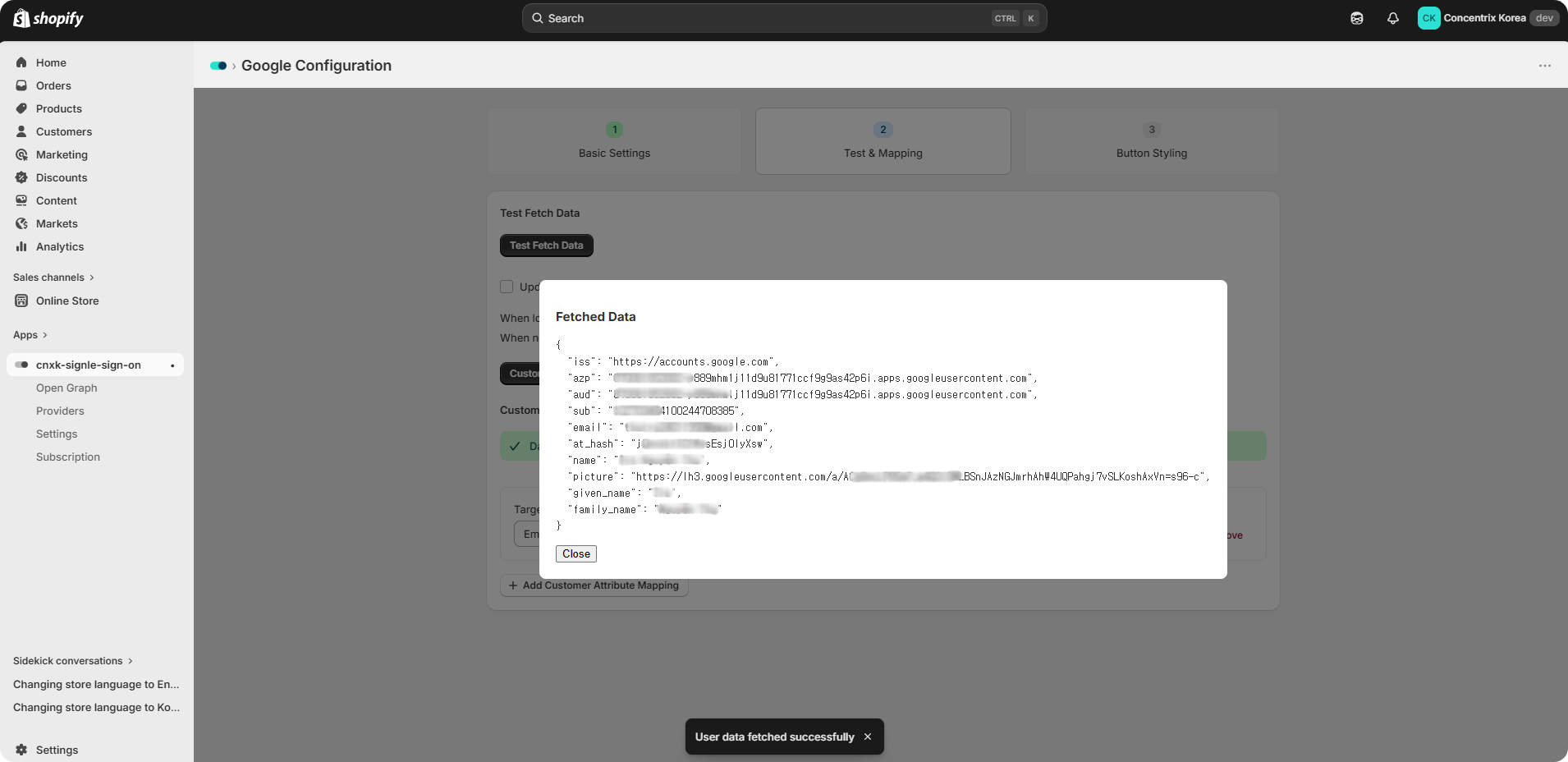
유효한 Google 계정 정보를 입력하면 아래와 같은 팝업 창이 표시됩니다.
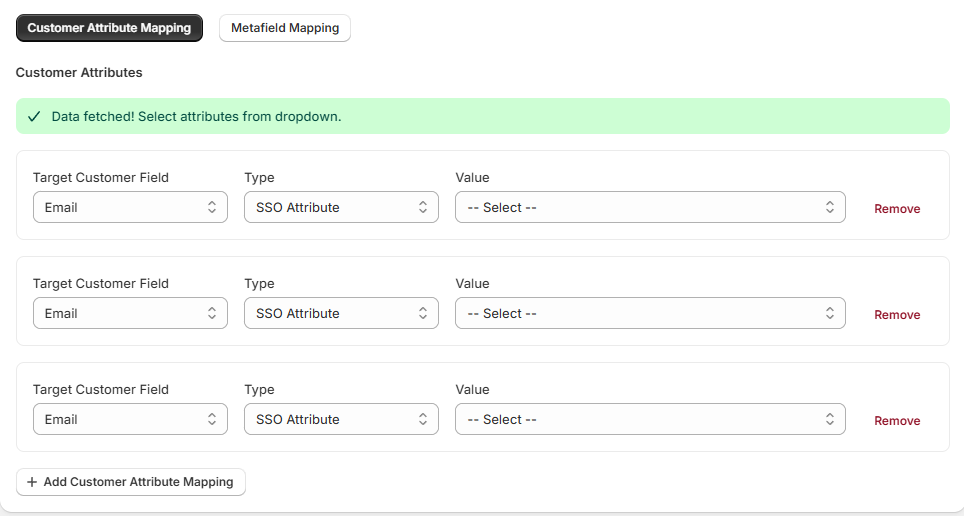
Add Customer Attribute Mapping을 클릭하여 Shopify와 provider 간의 속성을 매핑합니다. 그런 다음 대상 고객 필드, 유형, 값을 선택합니다.
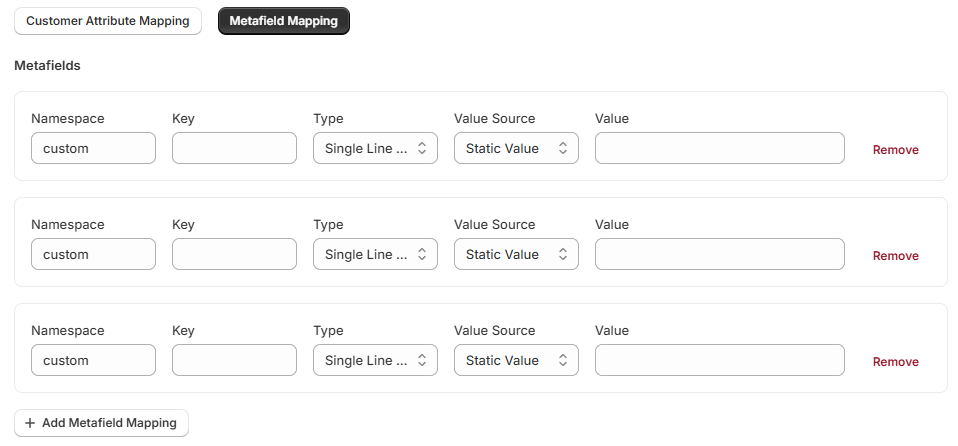
Metafield Mapping을 클릭하여 메타필드 매핑 규칙을 설정합니다.
Save를 클릭하여 Step 3로 이동합니다.
Step 3. 버튼 스타일 설정
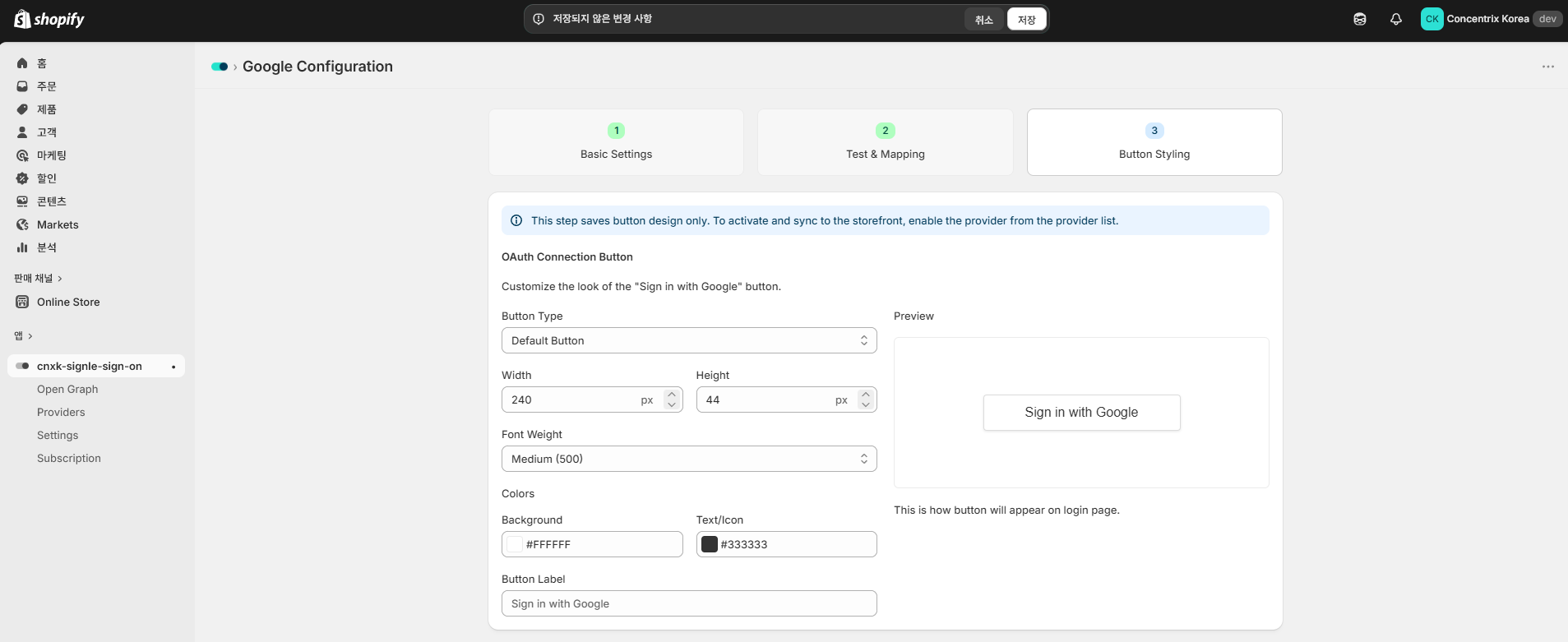
버튼 유형(Default Button 또는 Icon Button)을 선택한 후 버튼 스타일을 설정합니다.
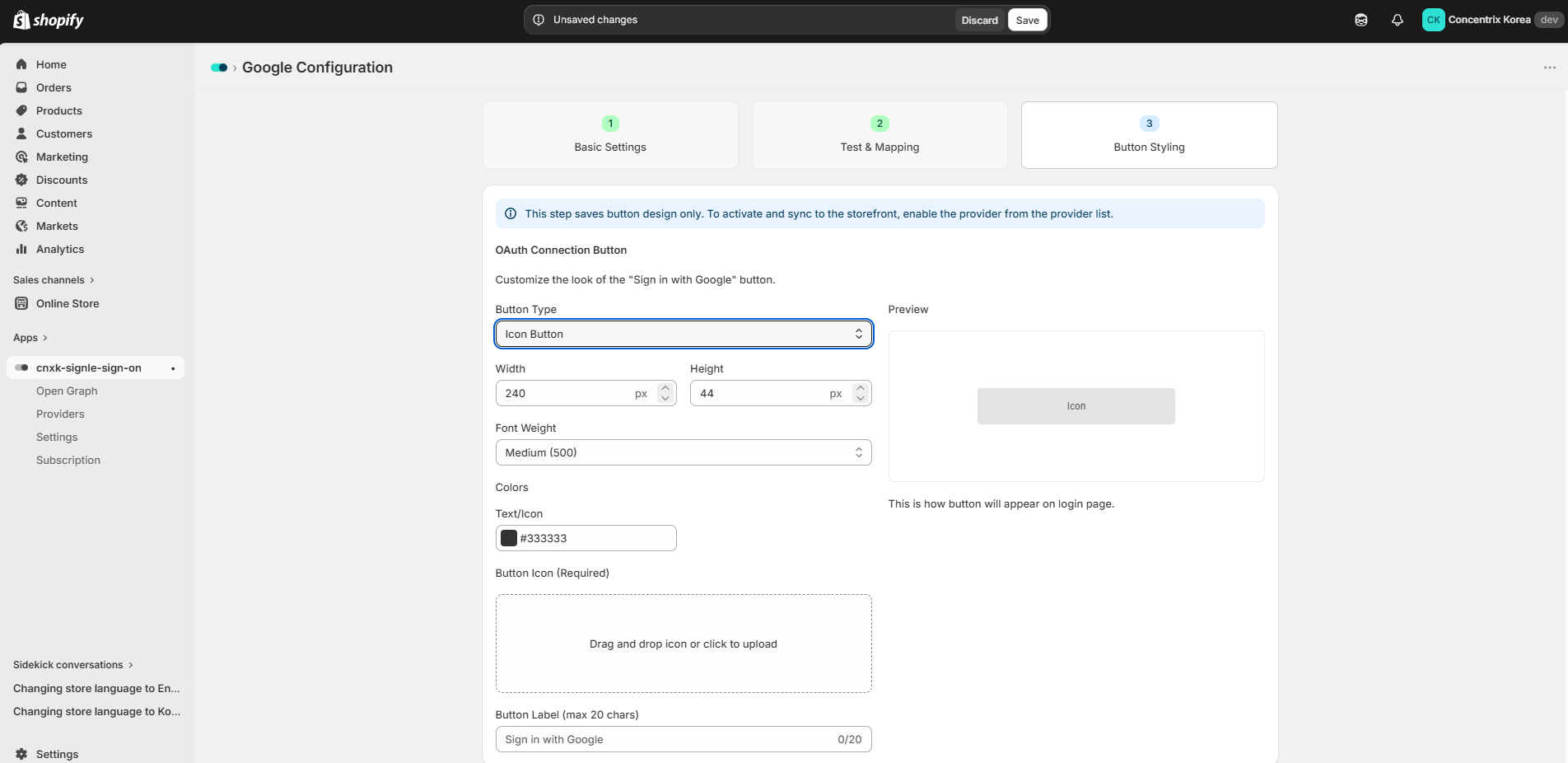
Icon Button을 선택한 경우 버튼 아이콘 이미지를 업로드해야 합니다. Preview에서 로그인 페이지에 버튼이 어떻게 표시되는지 확인할 수 있습니다.
Save를 클릭하여 provider 설정을 완료합니다.