기술 문서
CNXK SSO 통합을 설정하고 관리하는 방법에 대한 상세 가이드입니다.
2. SSO 설정 활성화 및 테스트
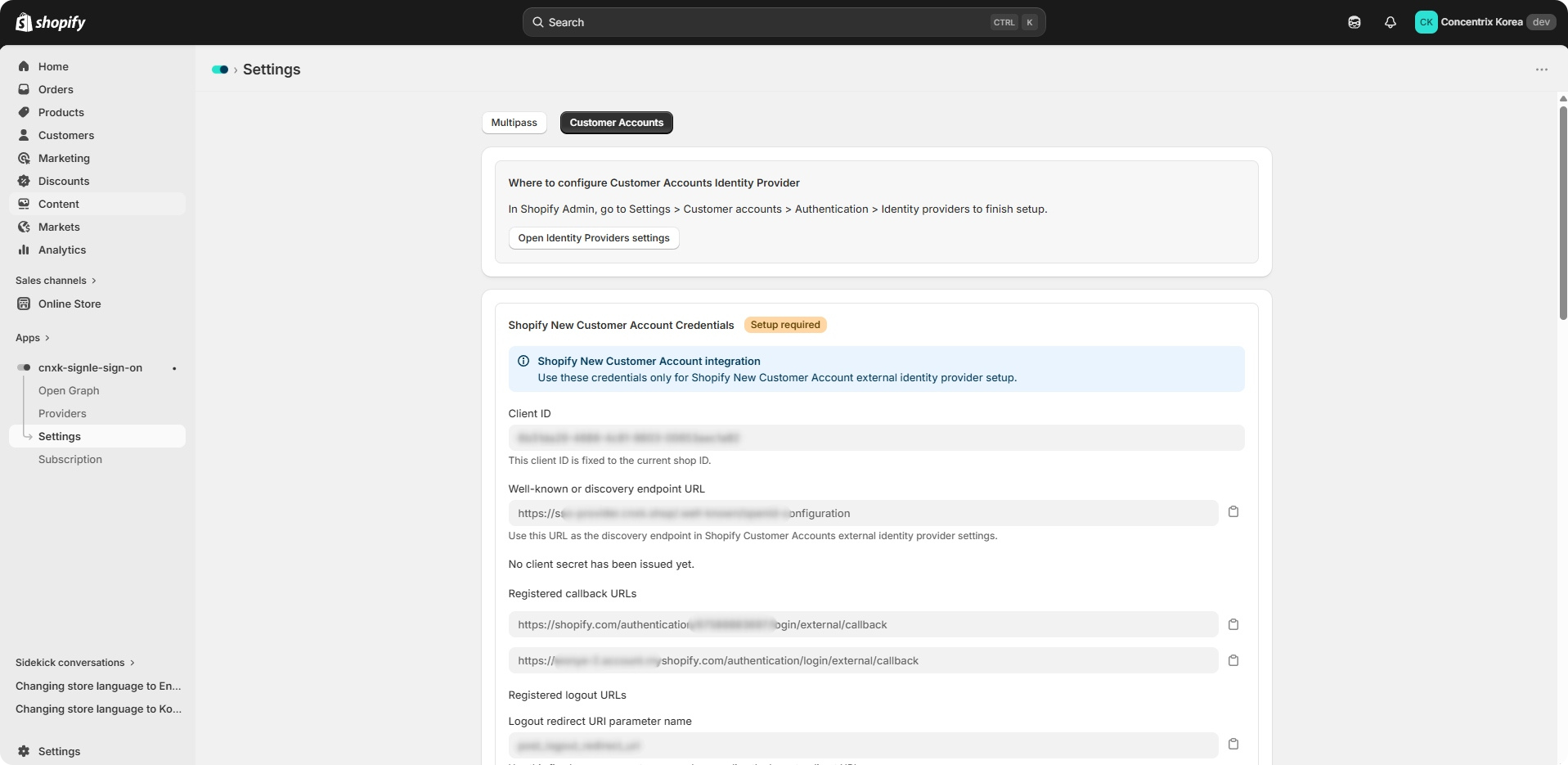
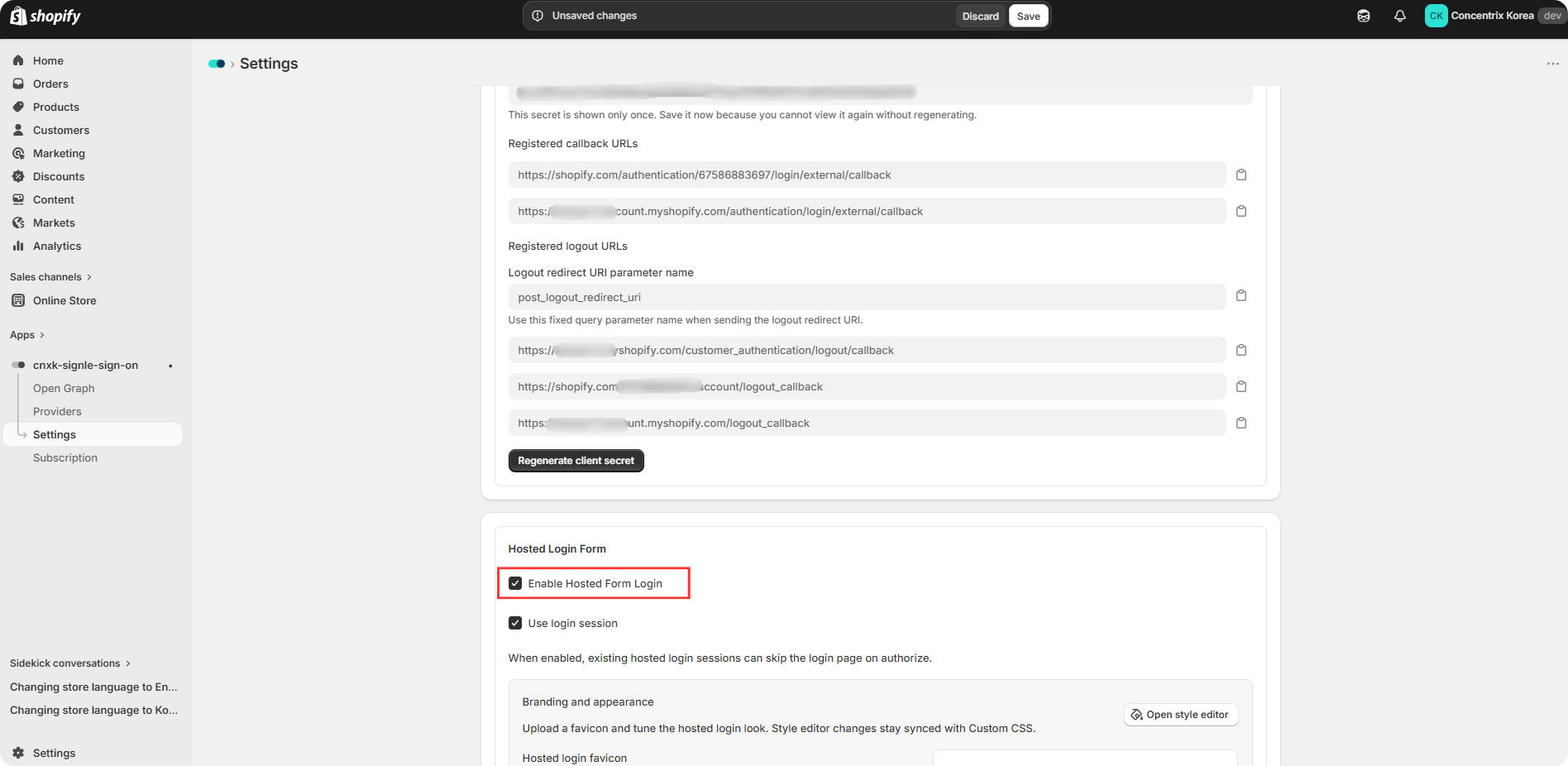
App Settings > Customer Accounts
애플리케이션으로 돌아가 Settings 탭을 클릭합니다.
Customer Accounts로 이동합니다.
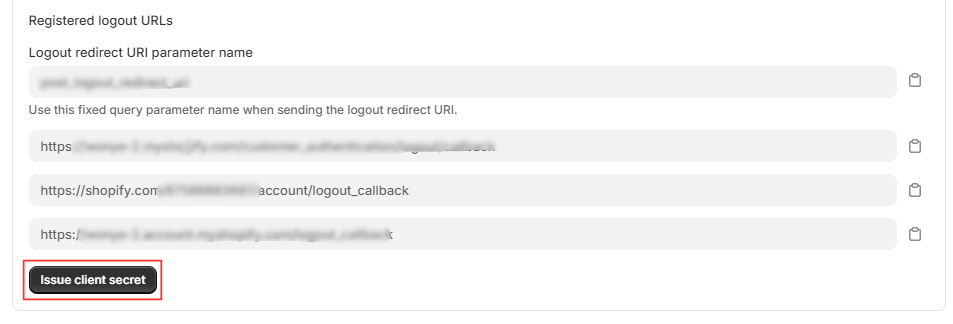
Issue Client Secret를 클릭하여 client secret을 생성합니다.
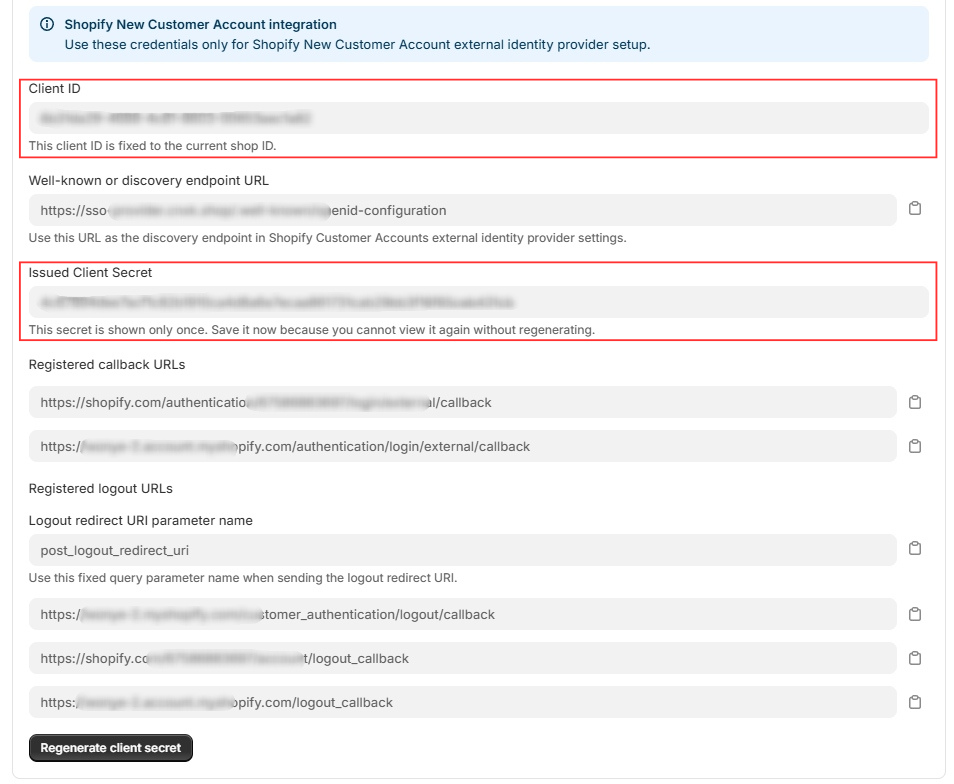
Client ID와 Client Secret을 복사하여 이후에 사용할 수 있도록 보관합니다.
Enable Hosted Form Login 체크박스를 선택한 후 Save를 클릭합니다.
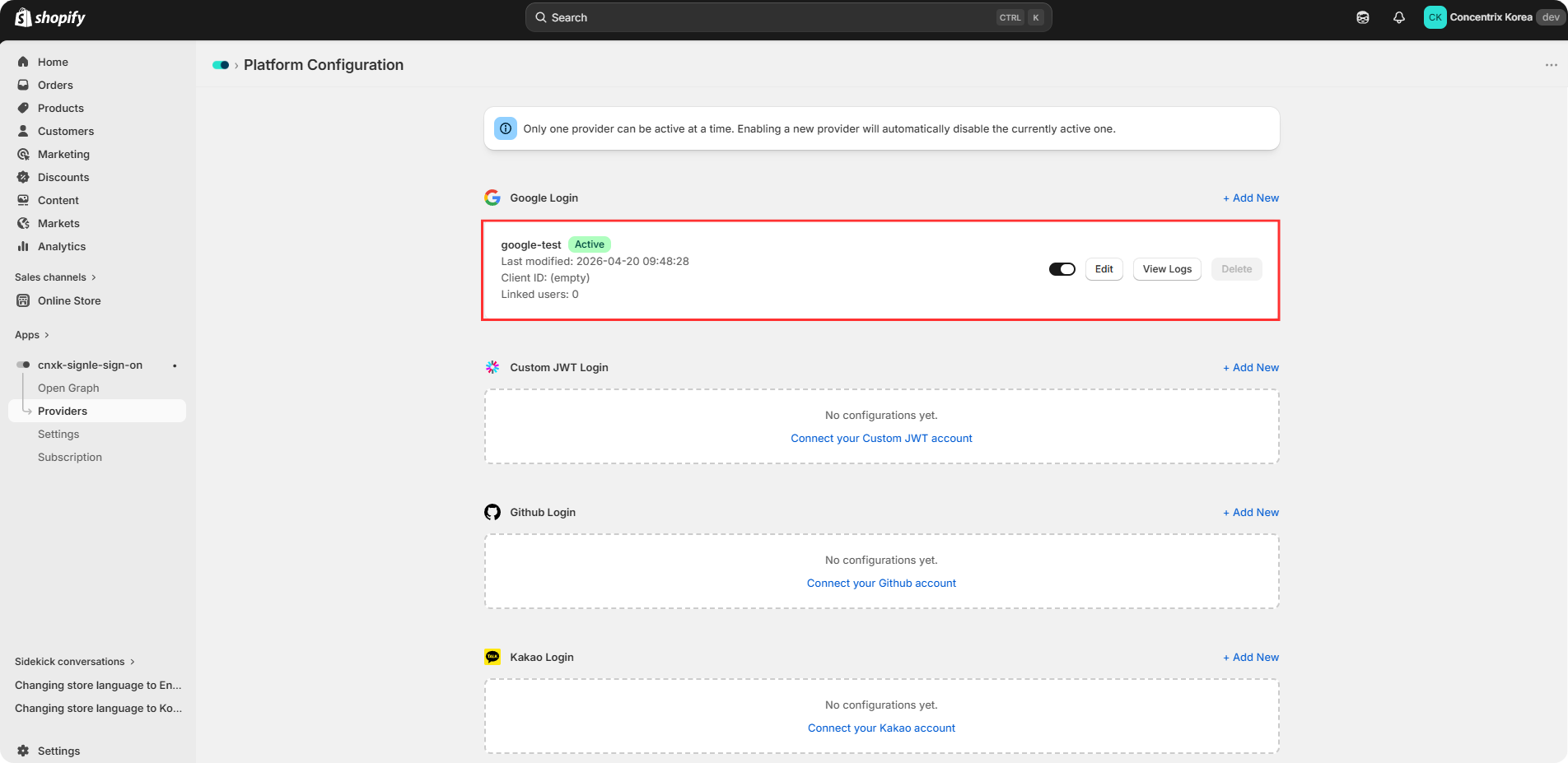
Providers 탭으로 돌아가 설정한 provider가 Active 상태인지 확인합니다. Inactive 상태인 경우 토글을 사용하여 Active로 변경합니다.
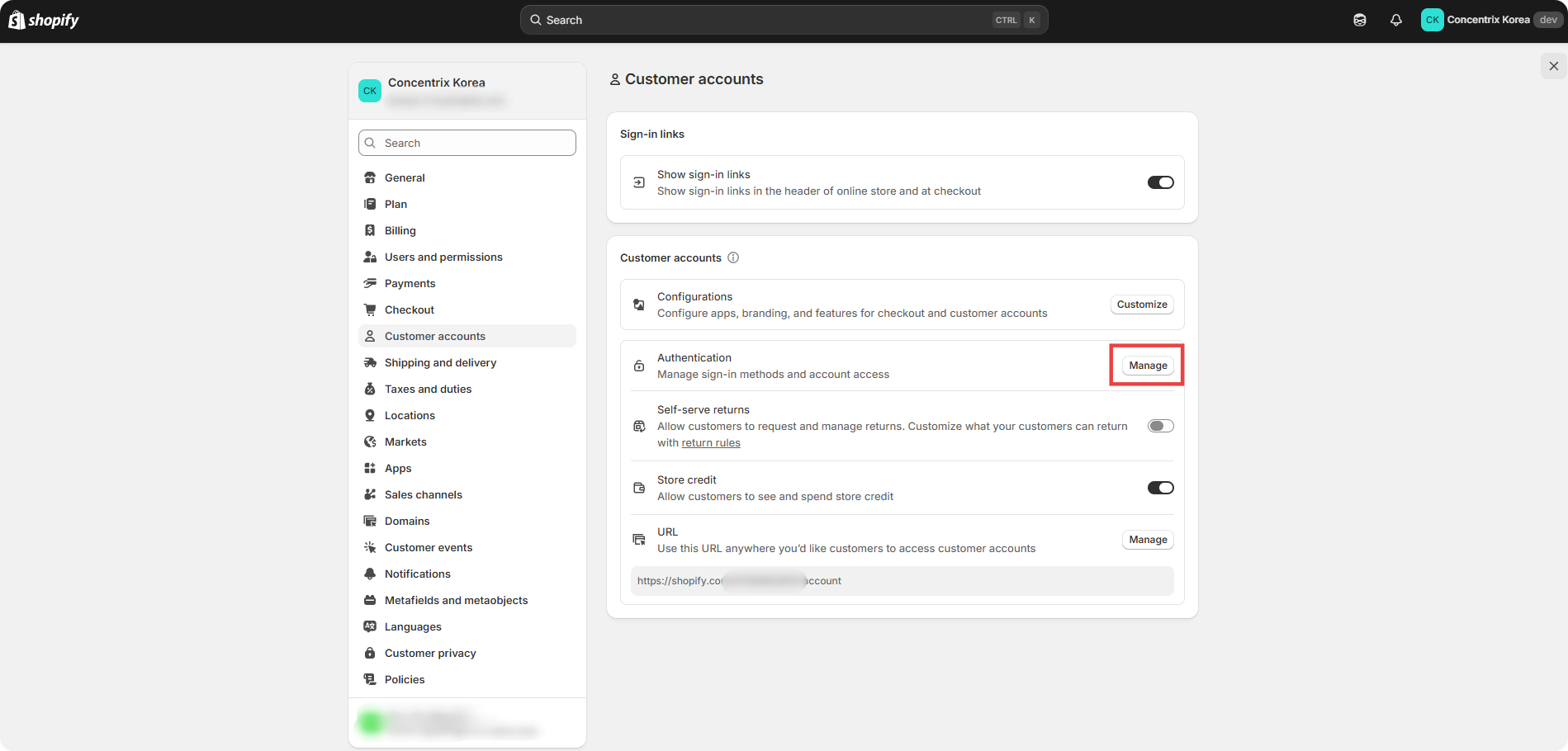
Shopify Admin > Settings
Shopify Admin에서 Settings로 이동합니다.
Customer accounts에서 Authentication으로 이동한 후 Manage를 클릭합니다.
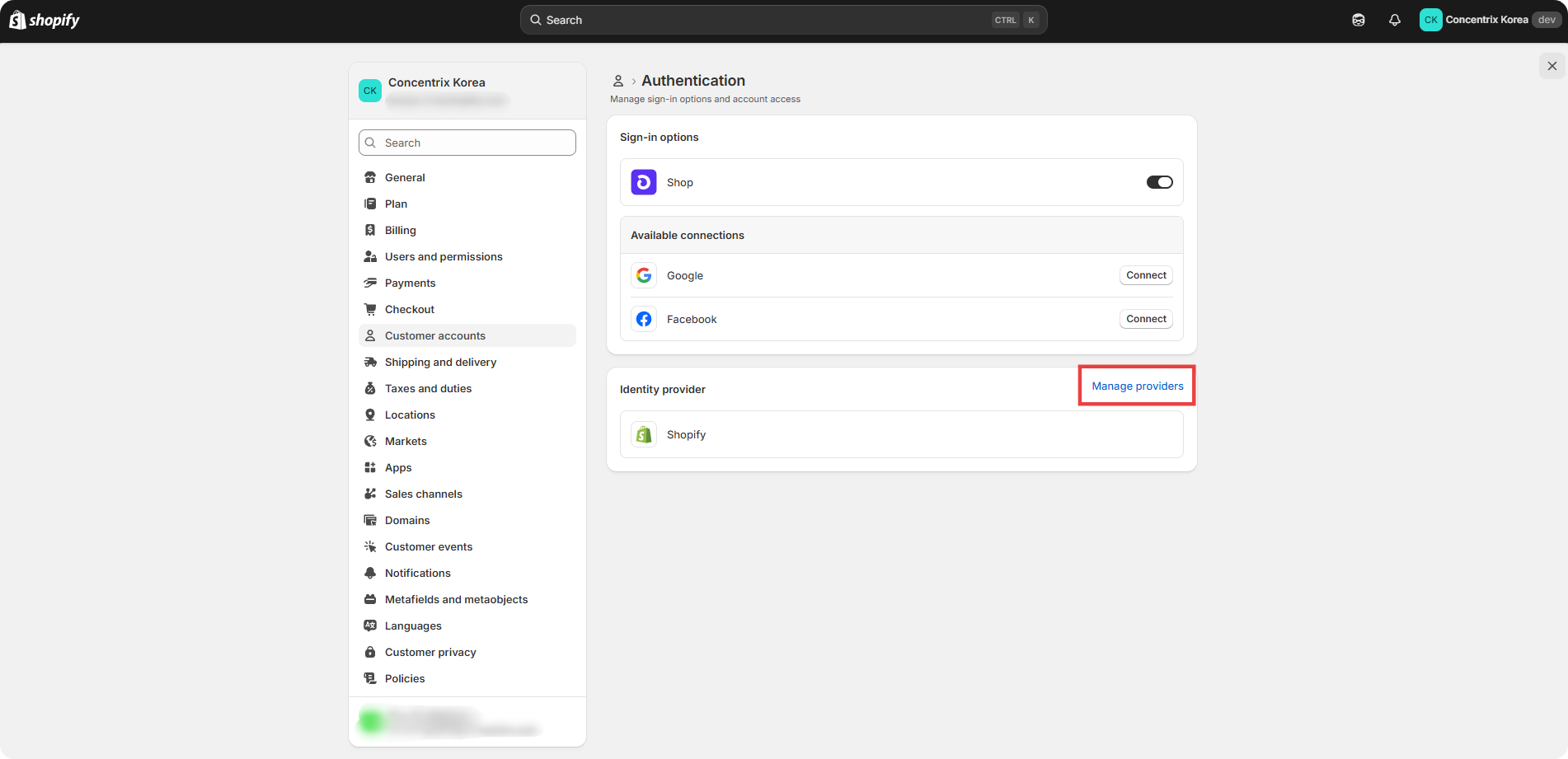
Manage providers를 클릭합니다.
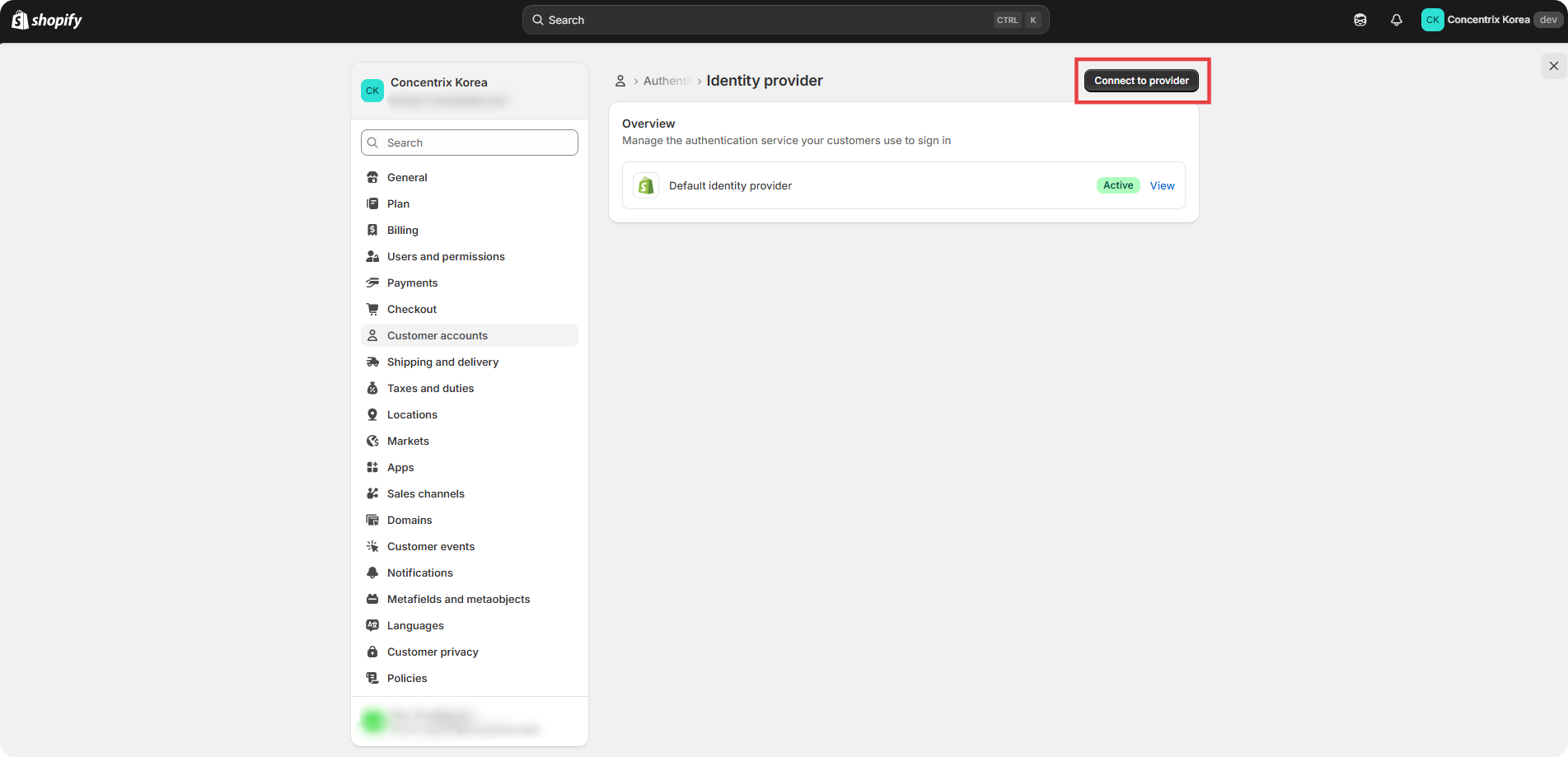
Connect to provider를 클릭합니다.
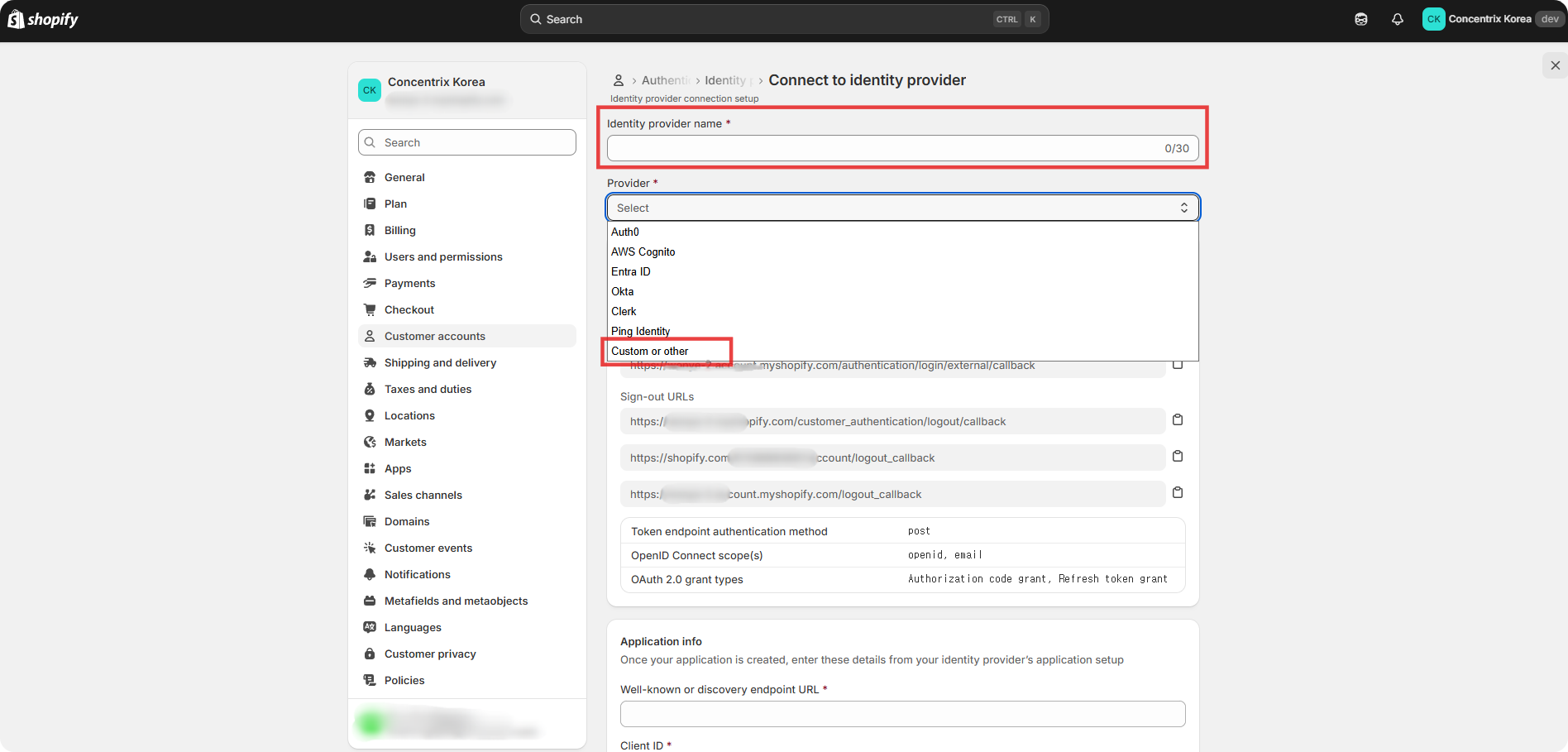
Identity provider 이름을 입력한 후 Provider 드롭다운 목록에서 Custom or other를 선택합니다.
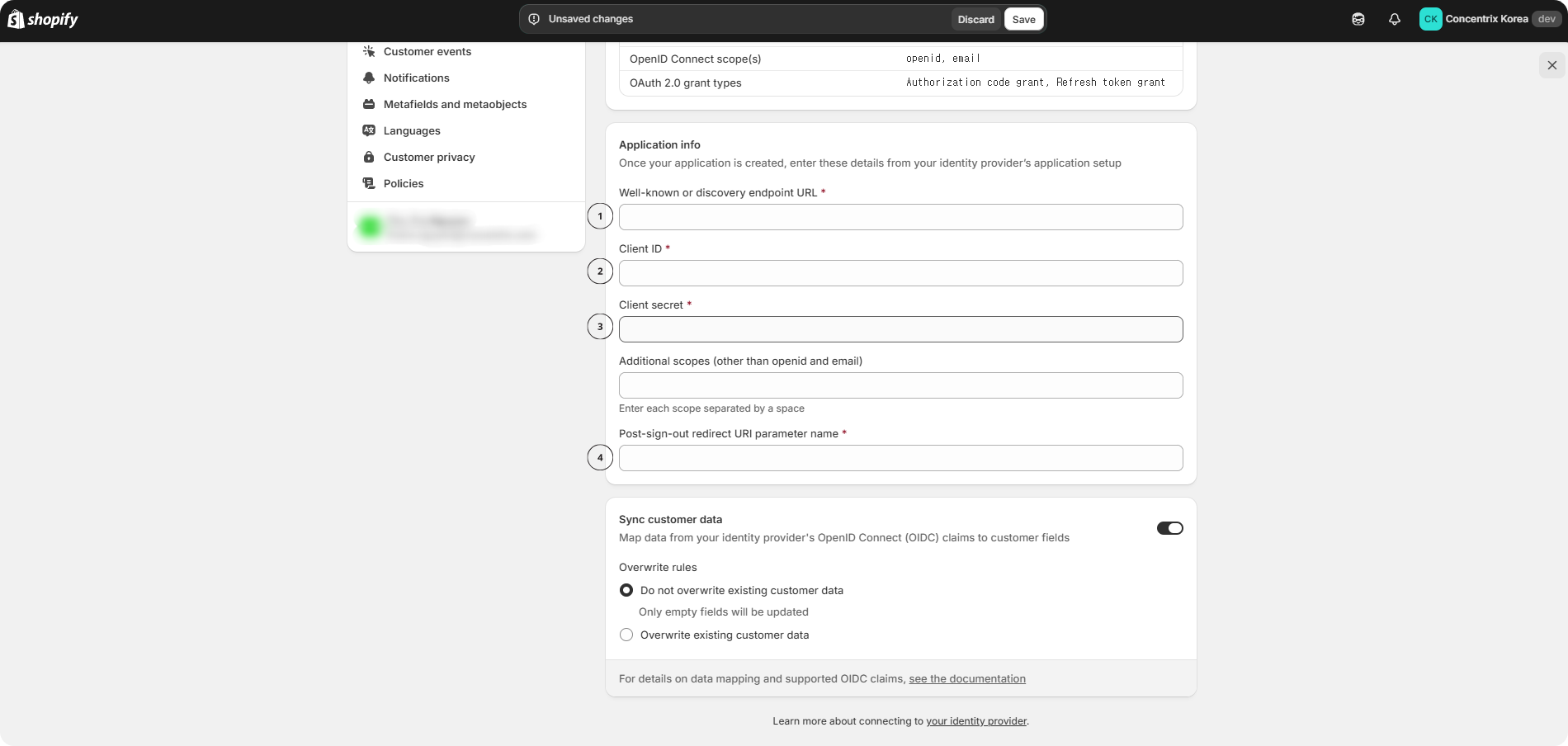
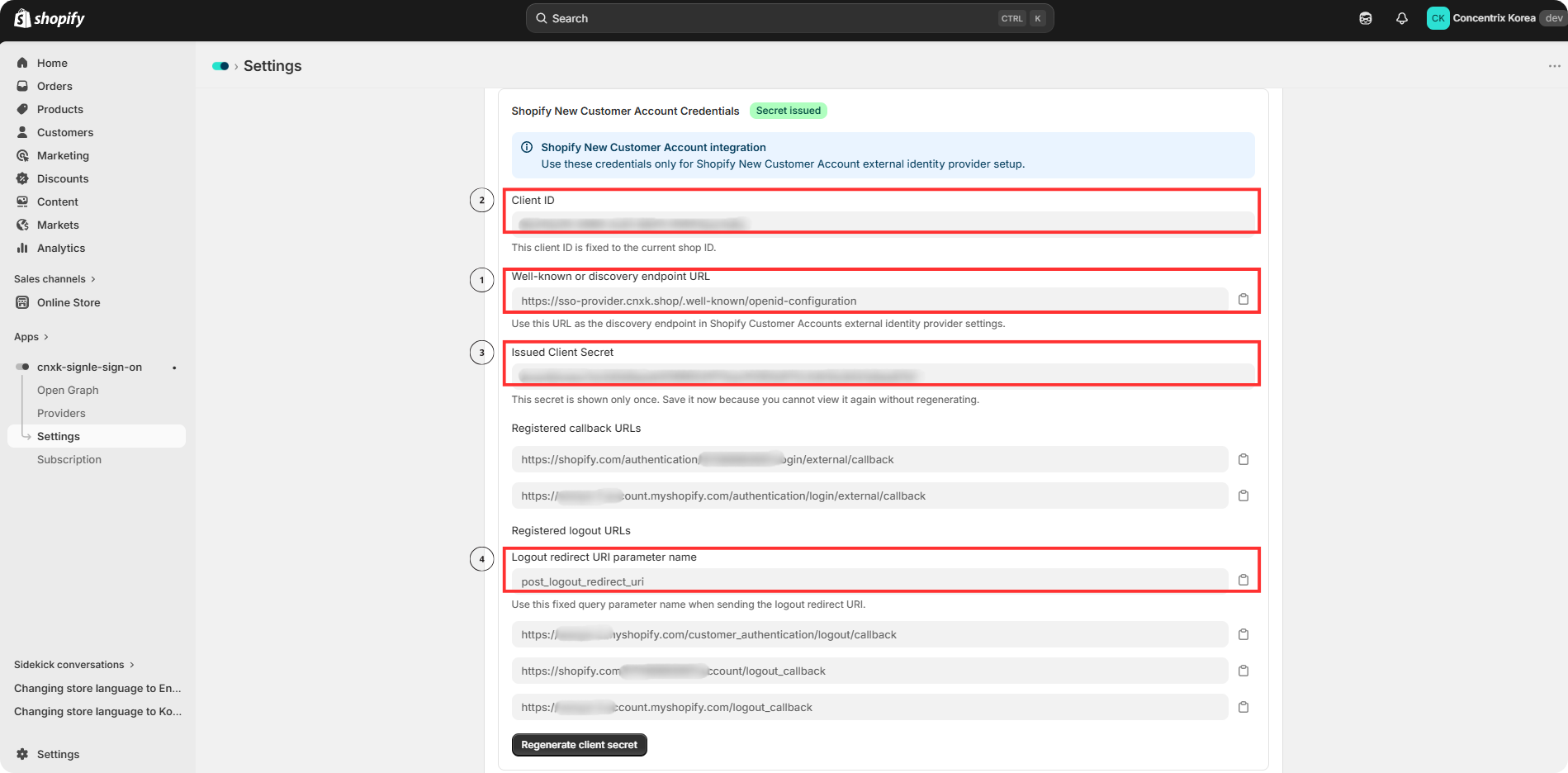
Section 1의 App Settings 탭으로 이동하여 application information을 복사한 후 아래의 빈 입력란에 붙여넣습니다.
아래 이미지는 App Settings 탭에서 복사해야 하는 정보를 보여줍니다.
필수 항목을 모두 입력한 후 Save를 클릭합니다.
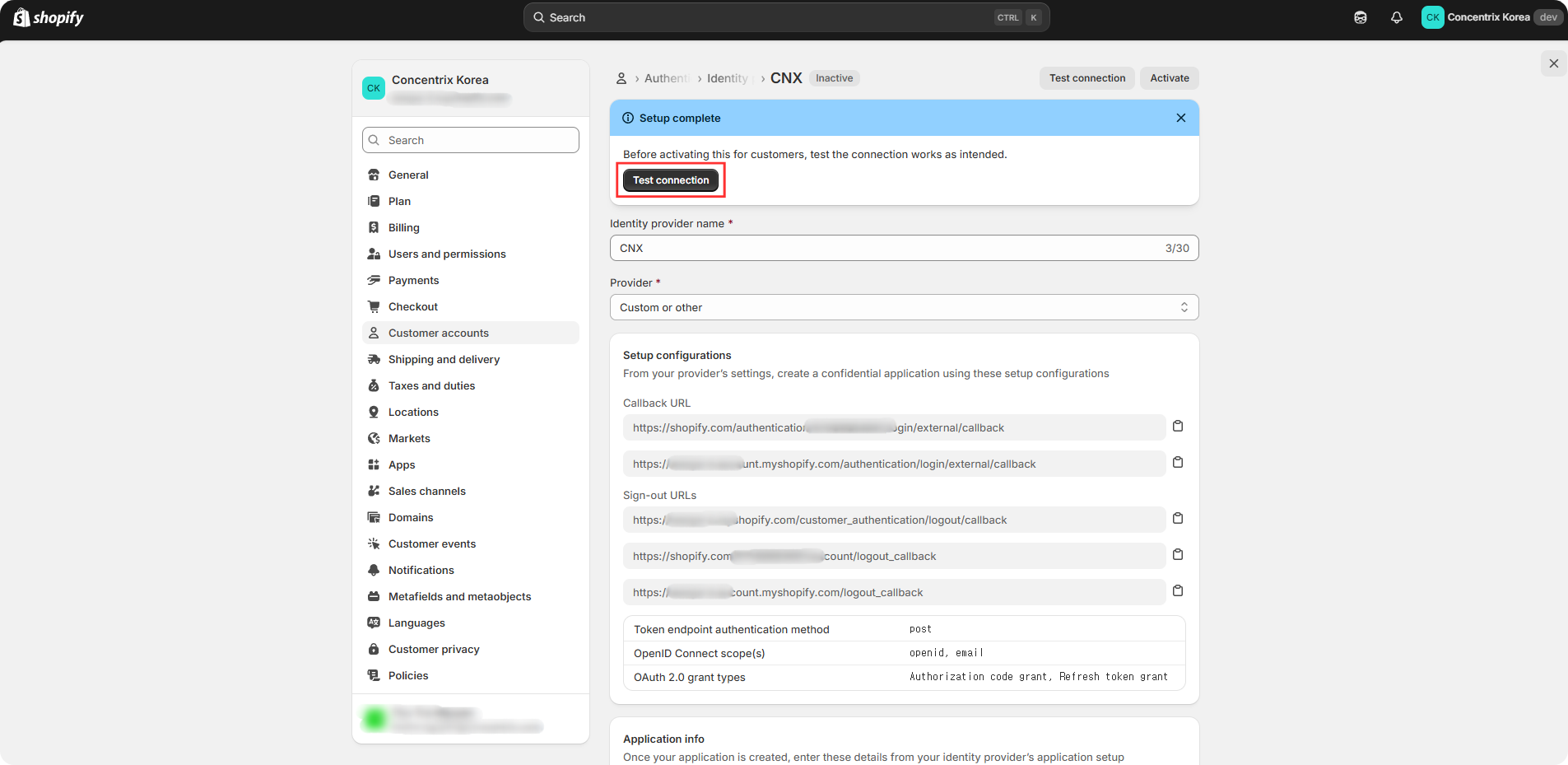
Test connection을 클릭합니다.
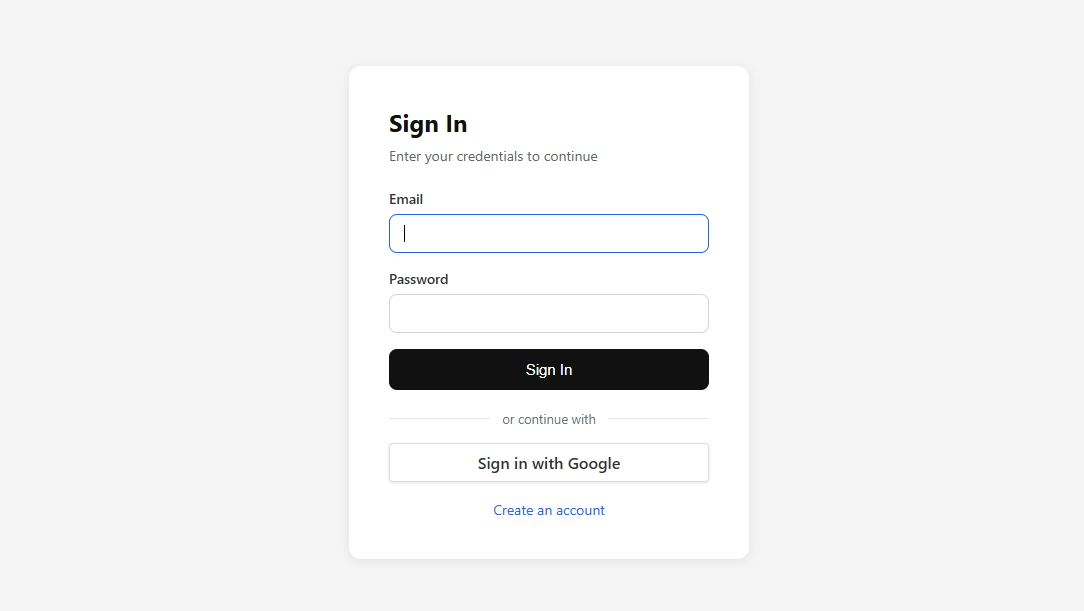
Sign in with Google를 클릭하여 Google 로그인을 테스트합니다.
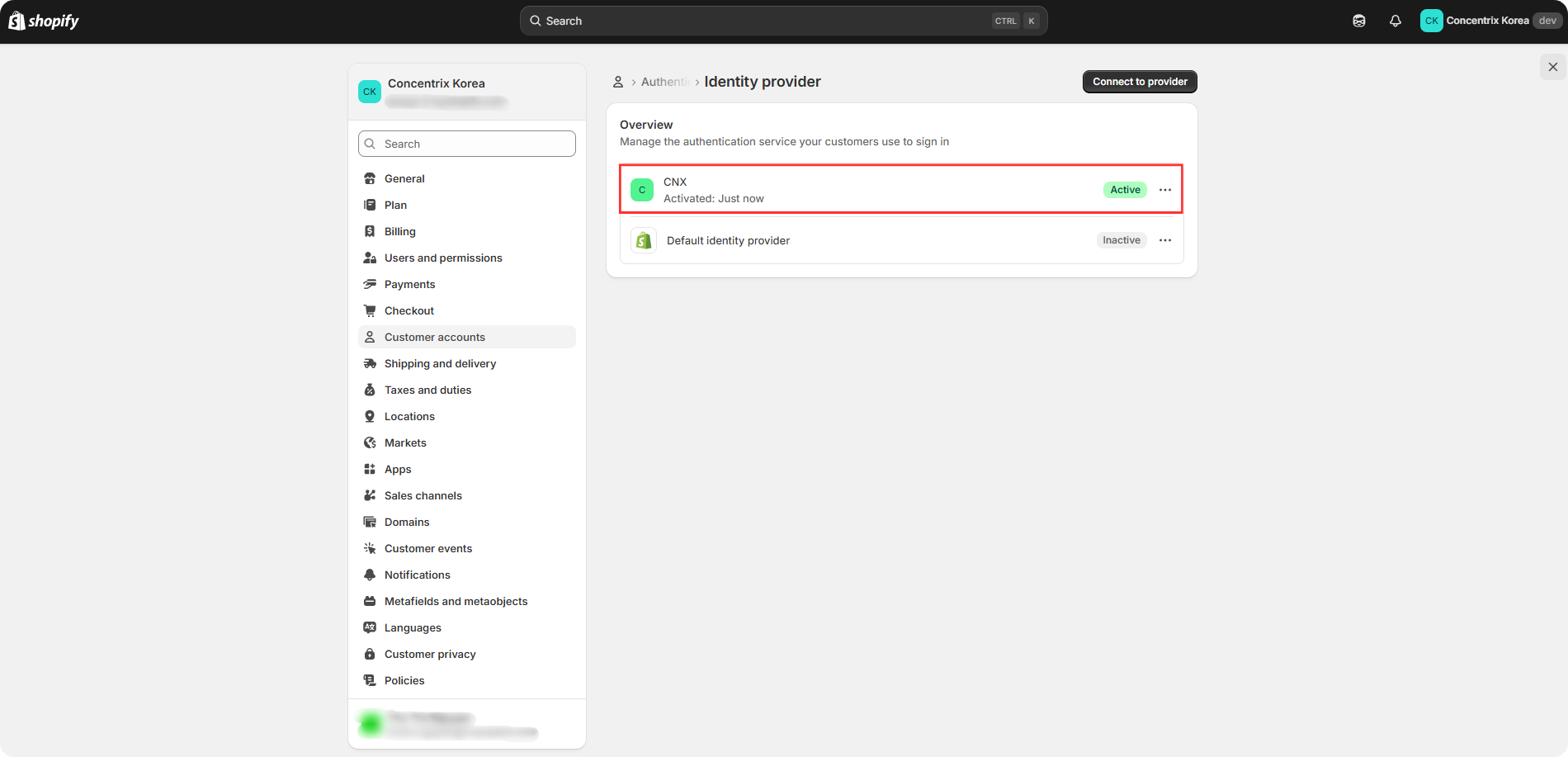
Activate를 클릭하여 CNX identity provider를 활성화합니다. 또는 Customer accounts > Authentication (Manage) > Manage providers 경로에서 identity provider 상태를 확인할 수 있습니다.