技術ドキュメント
CNXK SSO連携の設定および管理に関する詳細なガイドです。
2. SSO設定の有効化とテスト
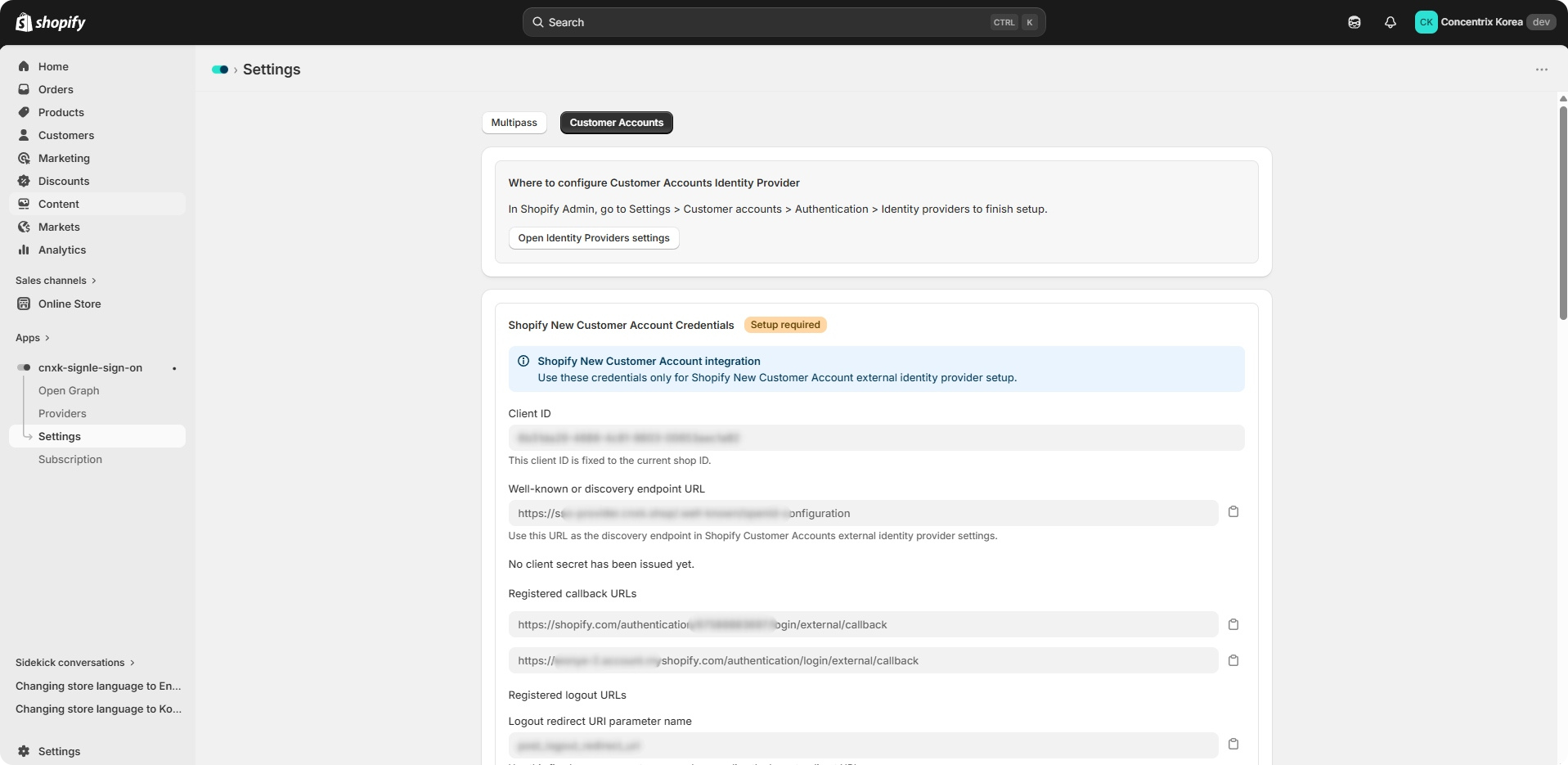
App Settings > Customer Accounts
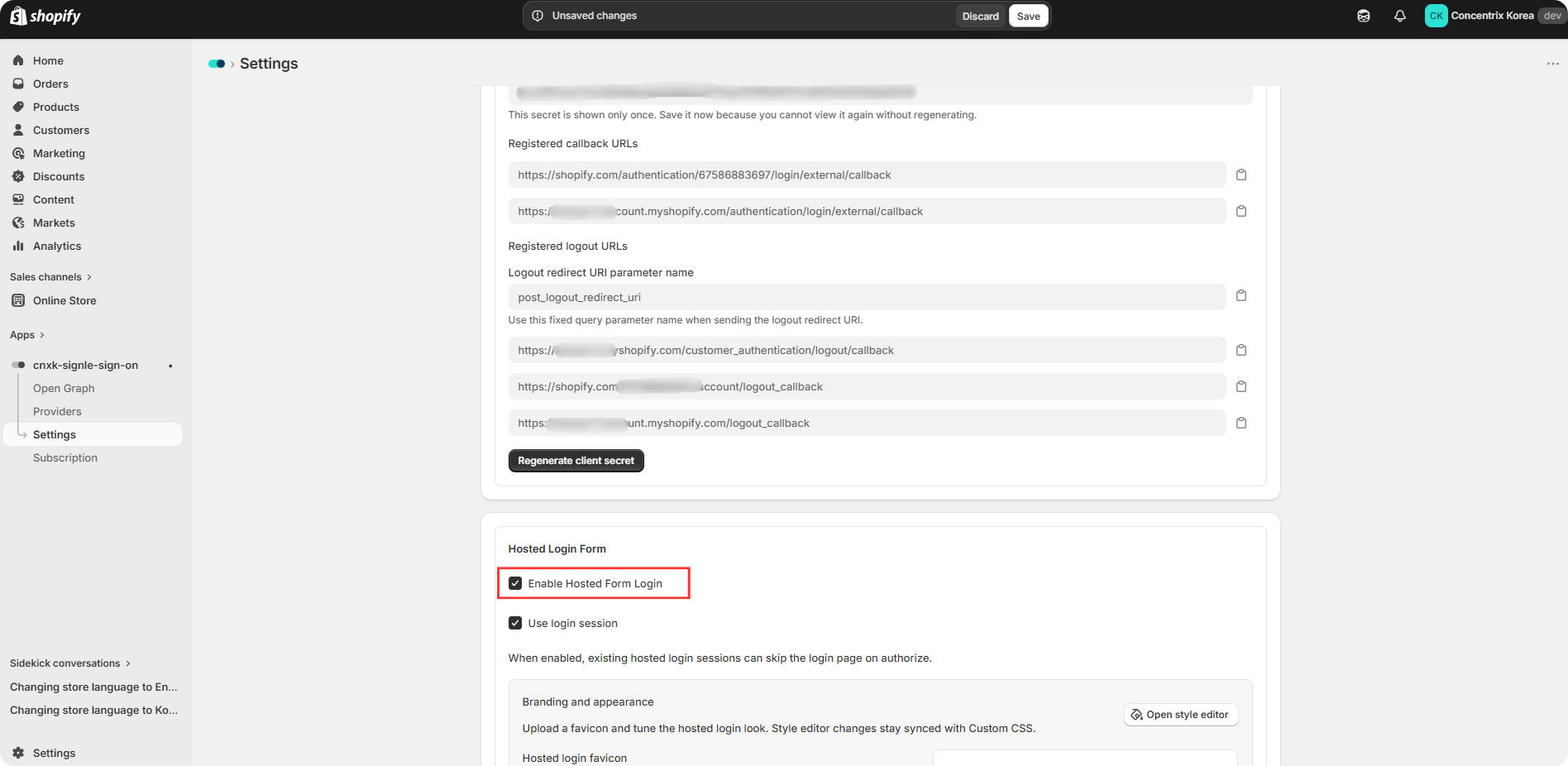
アプリケーションに戻り、Settings タブをクリックします。
Customer Accounts に移動します。
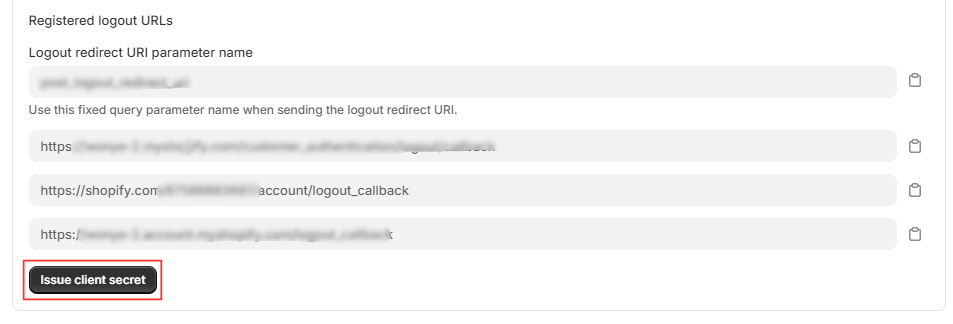
Issue Client Secret をクリックして、client secret を生成します。
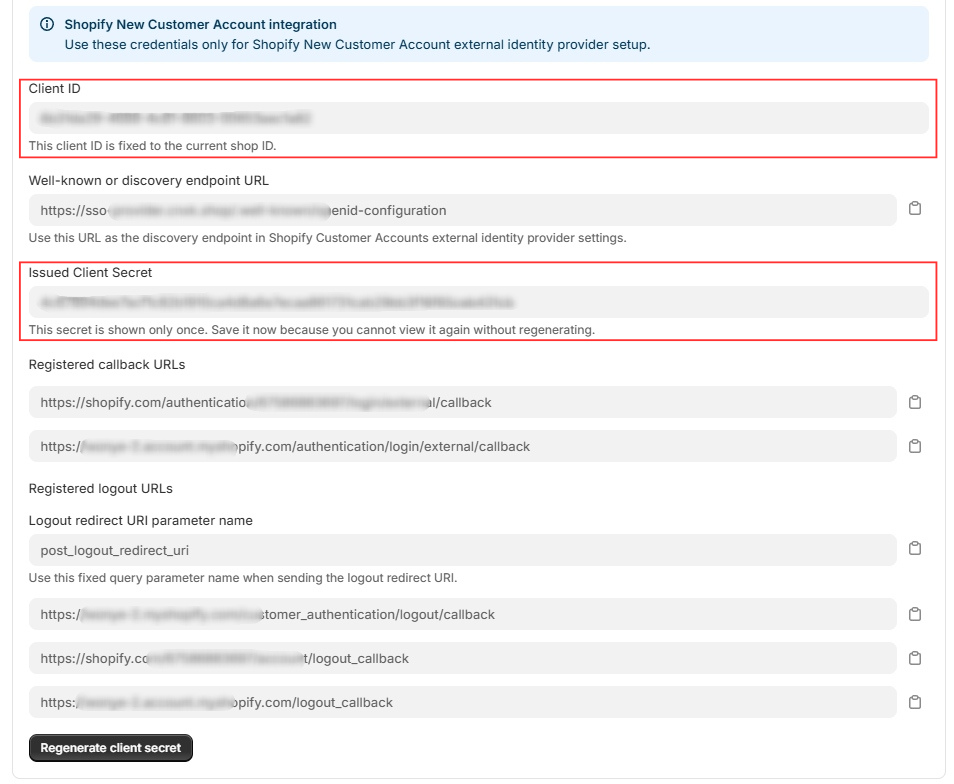
Client ID と Client Secret をコピーし、後で使えるように控えておきます。
Enable Hosted Form Login のチェックボックスを選択し、Save をクリックします。
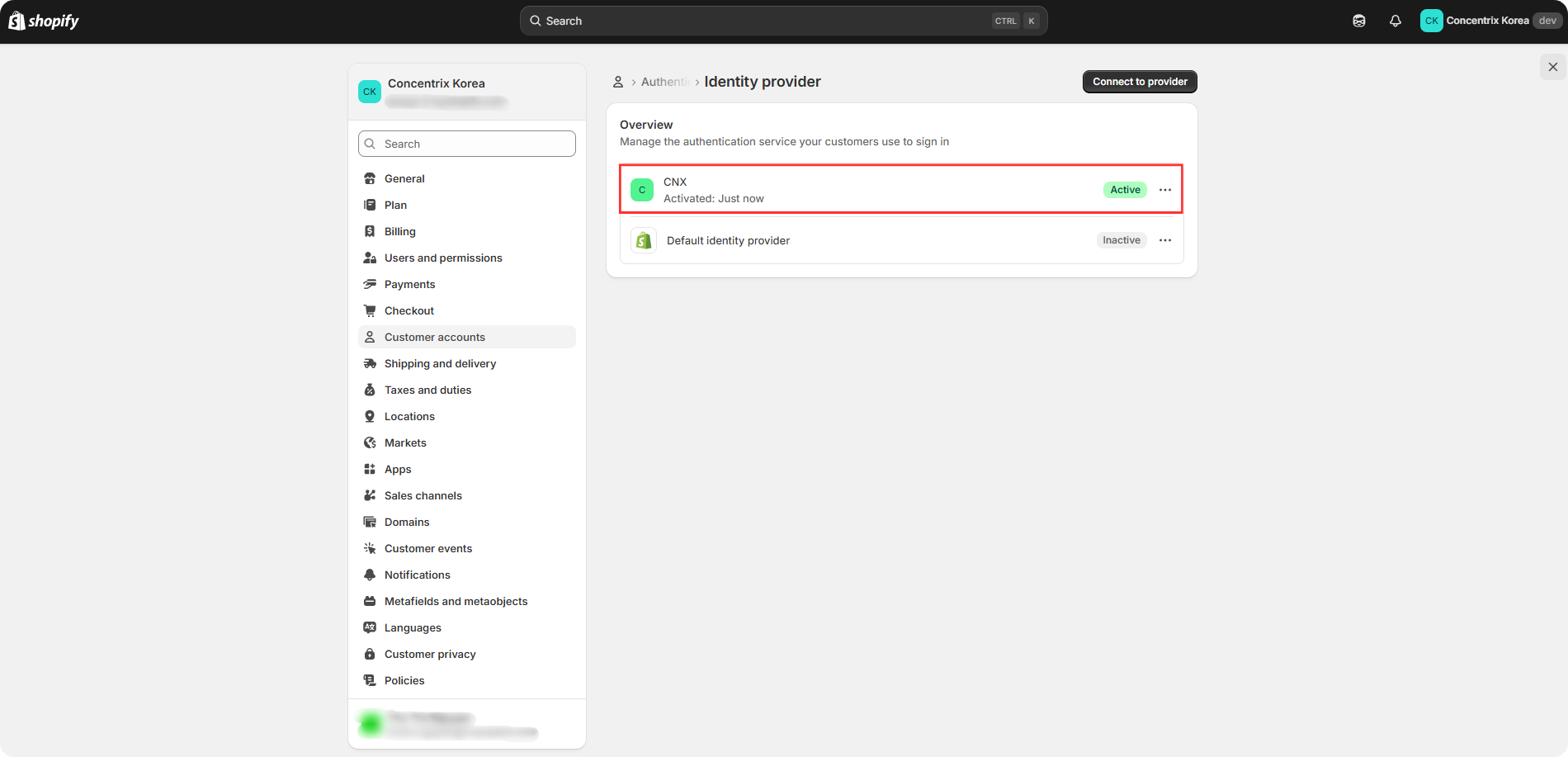
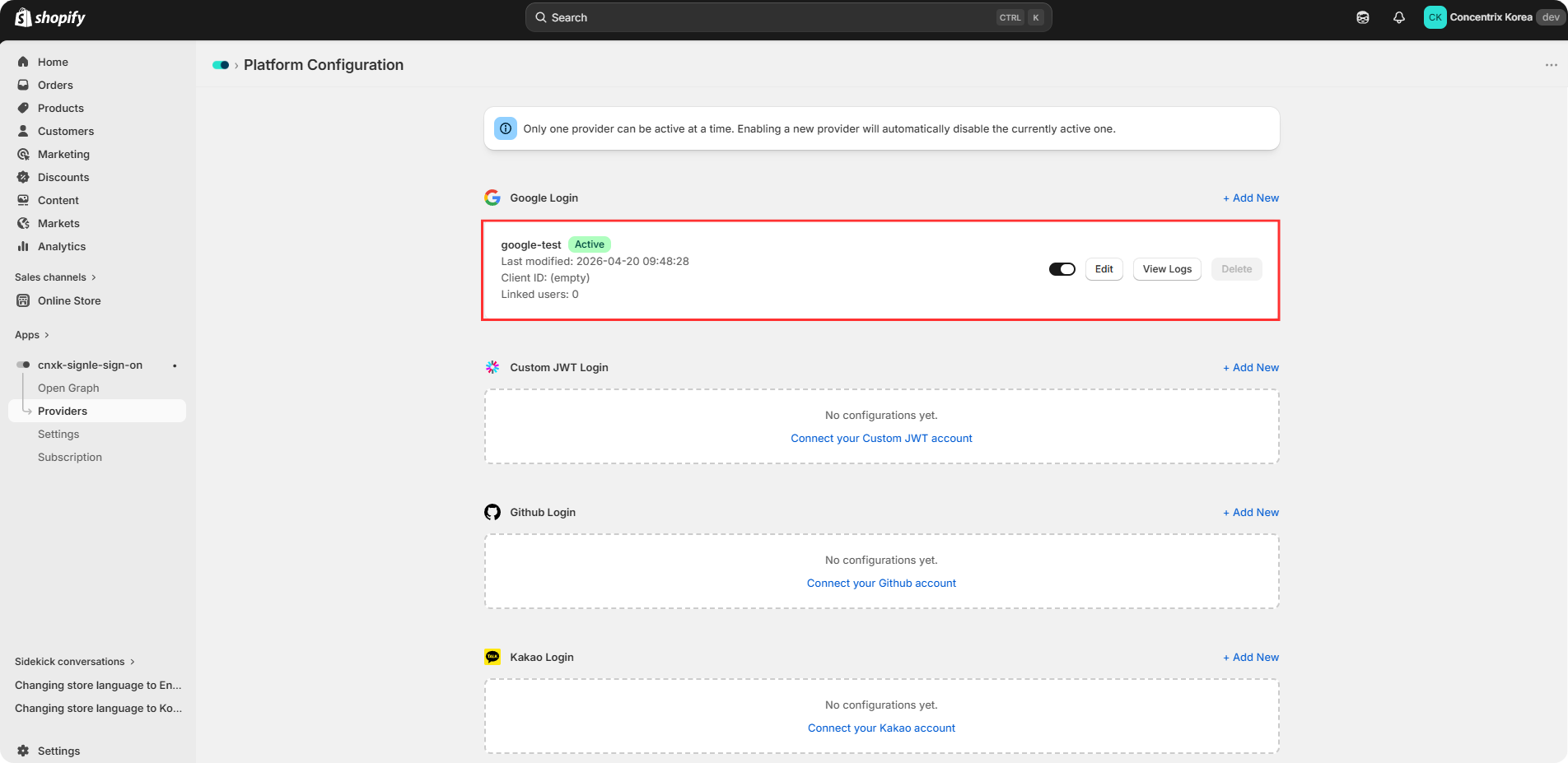
Providers タブに戻り、設定した provider が Active 状態になっていることを確認します。Inactive の場合は、トグルを使って Active に切り替えます。
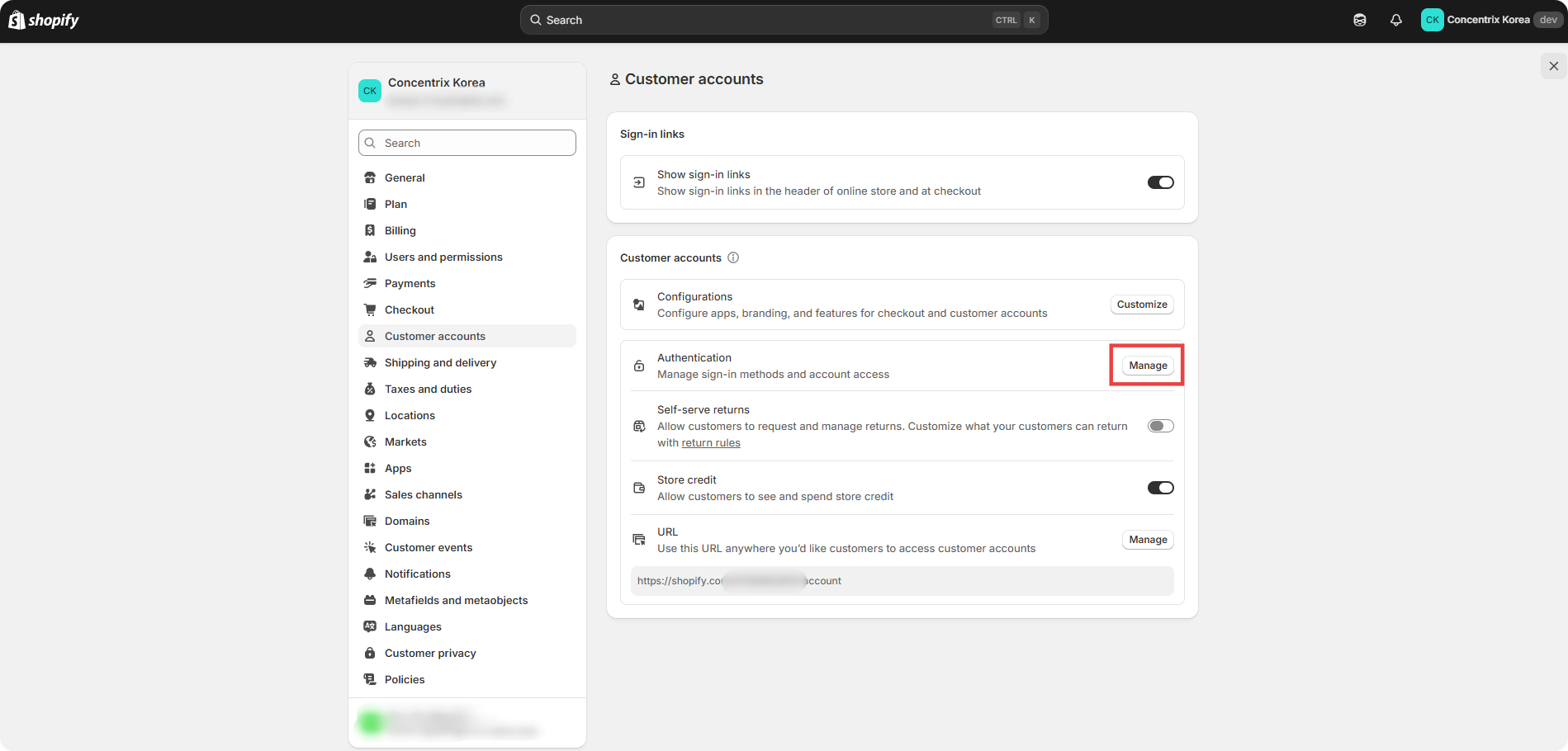
Shopify Admin > Settings
Shopify Admin で Settings に移動します。
Customer accounts で Authentication に移動し、Manage をクリックします。
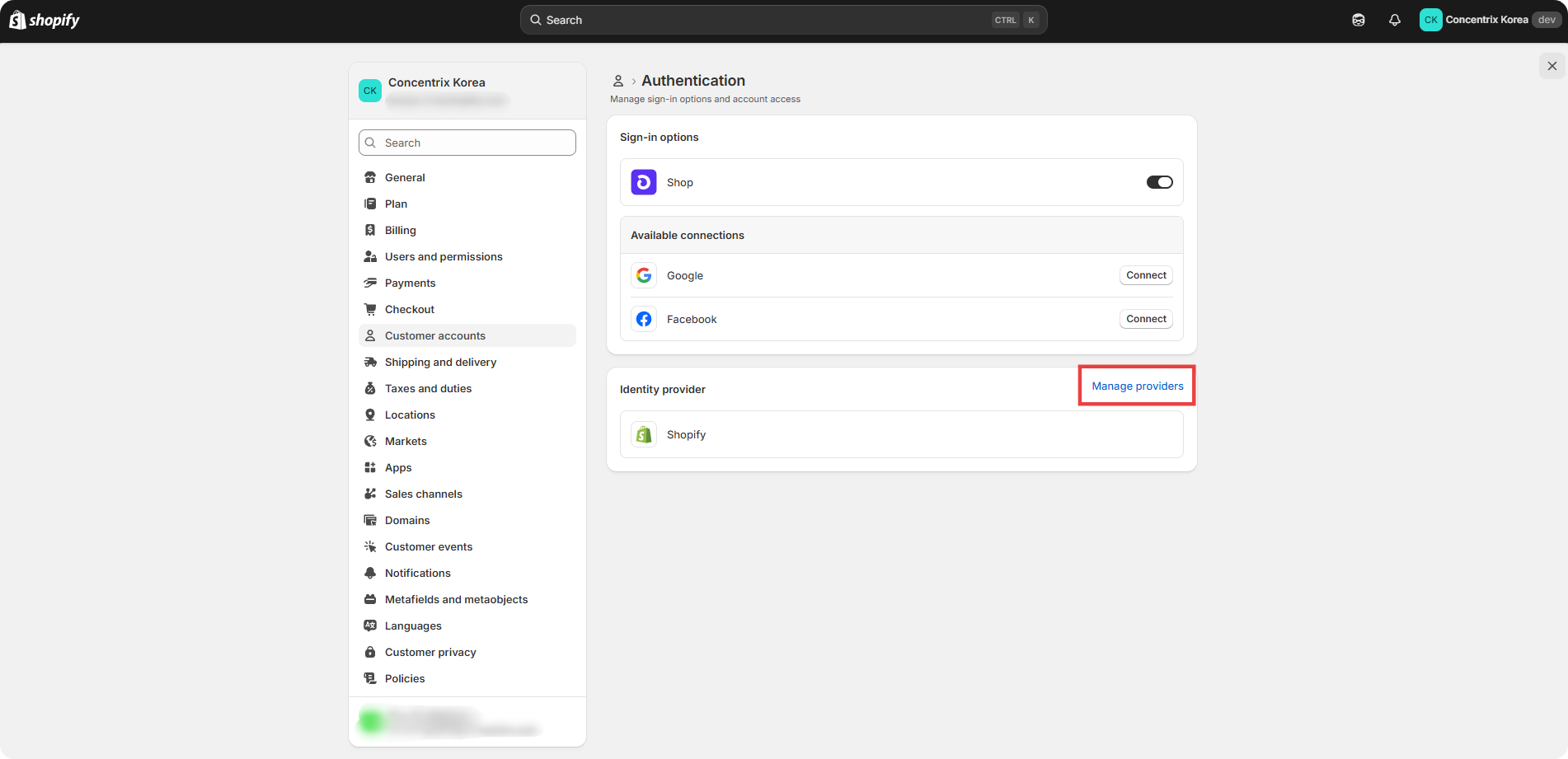
Manage providers をクリックします。
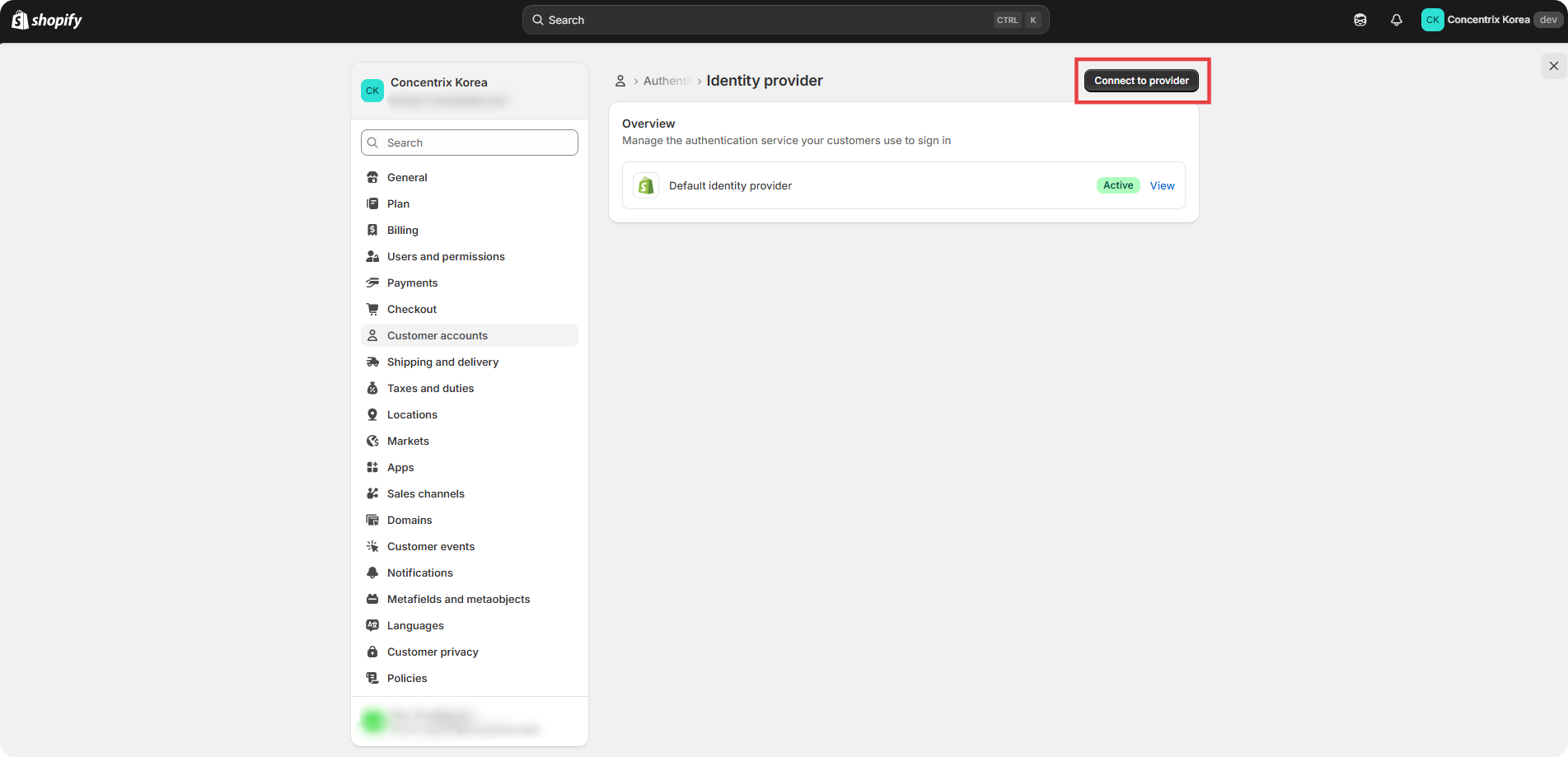
Connect to provider をクリックします。
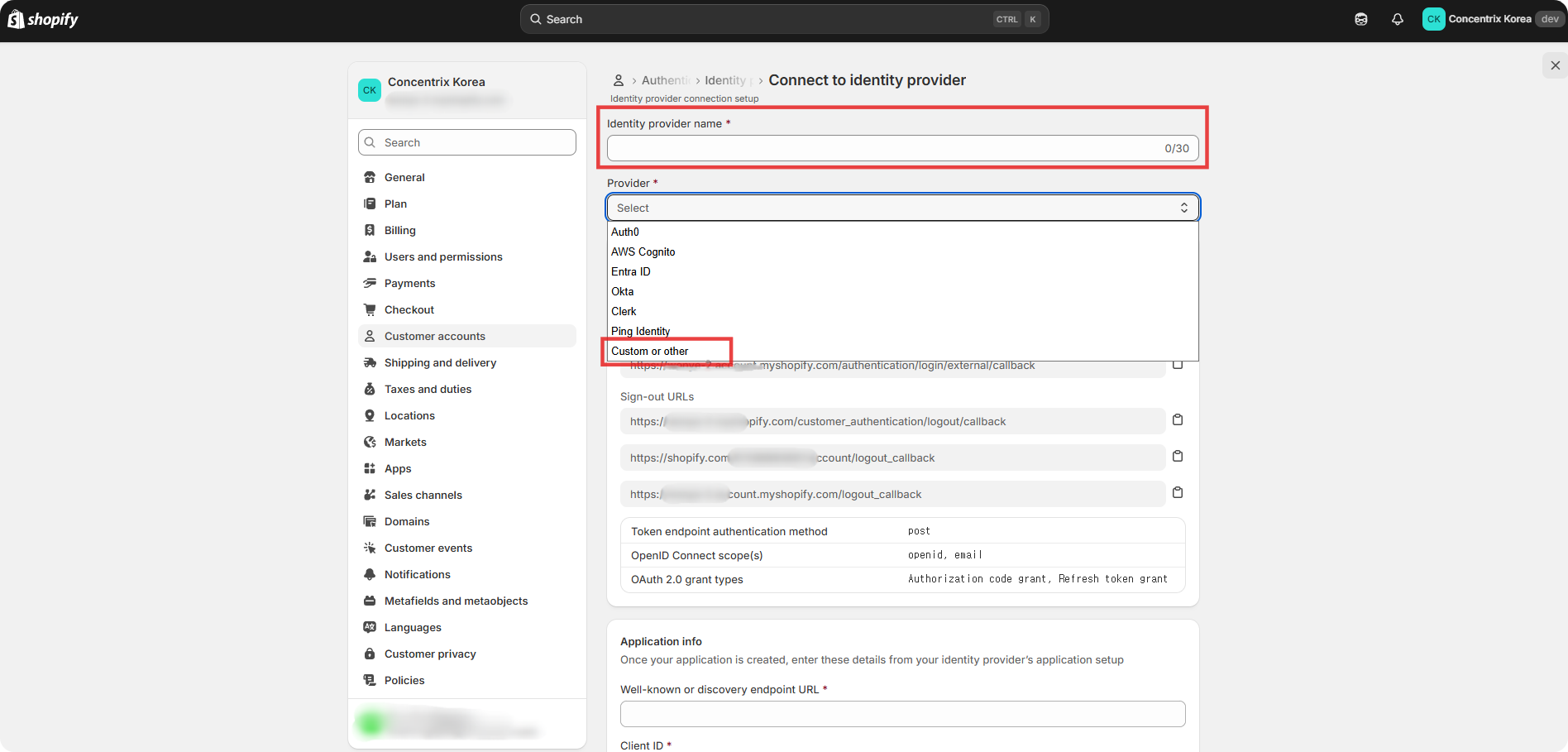
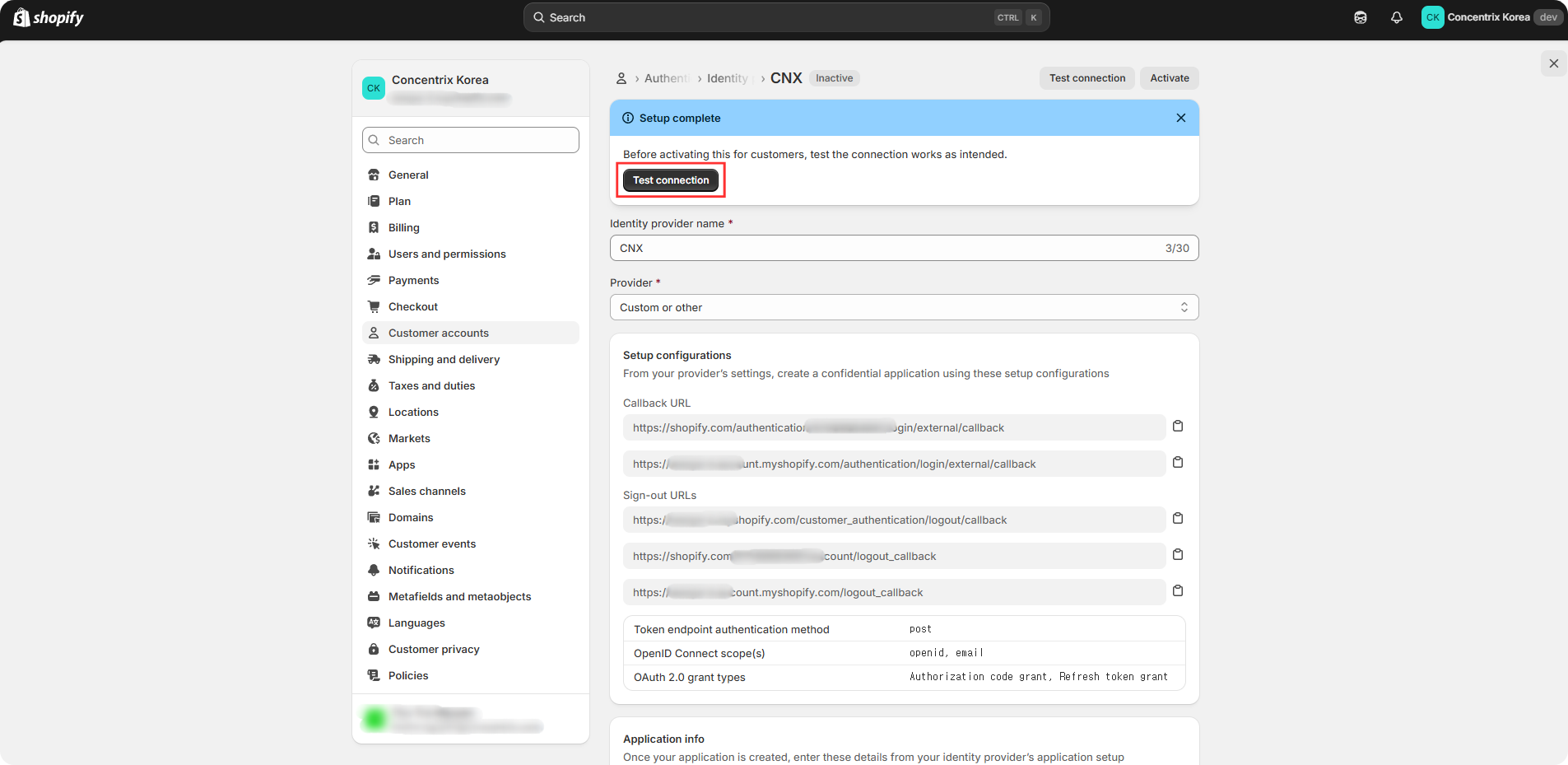
Identity provider 名を入力し、Provider のドロップダウンリストから Custom or other を選択します。
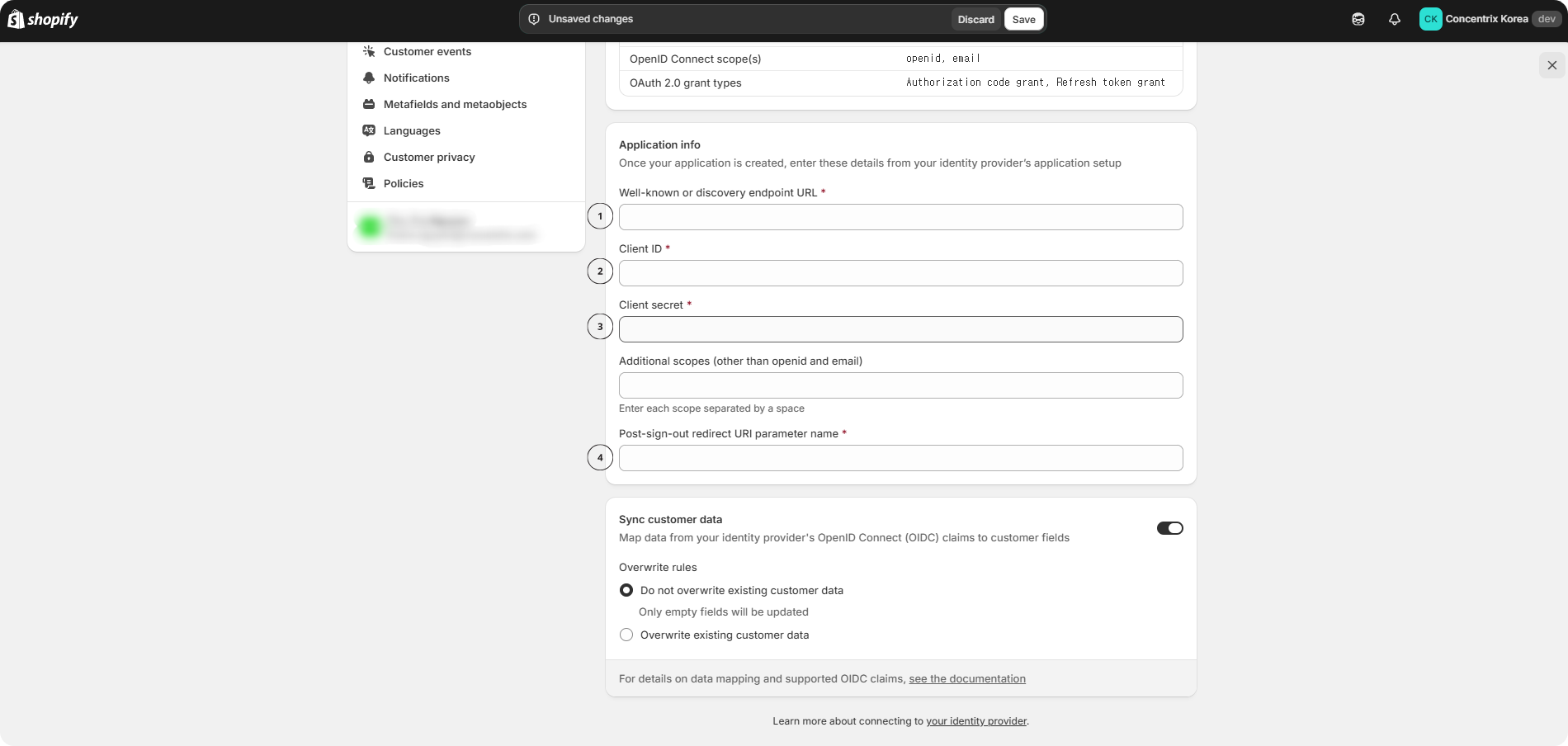
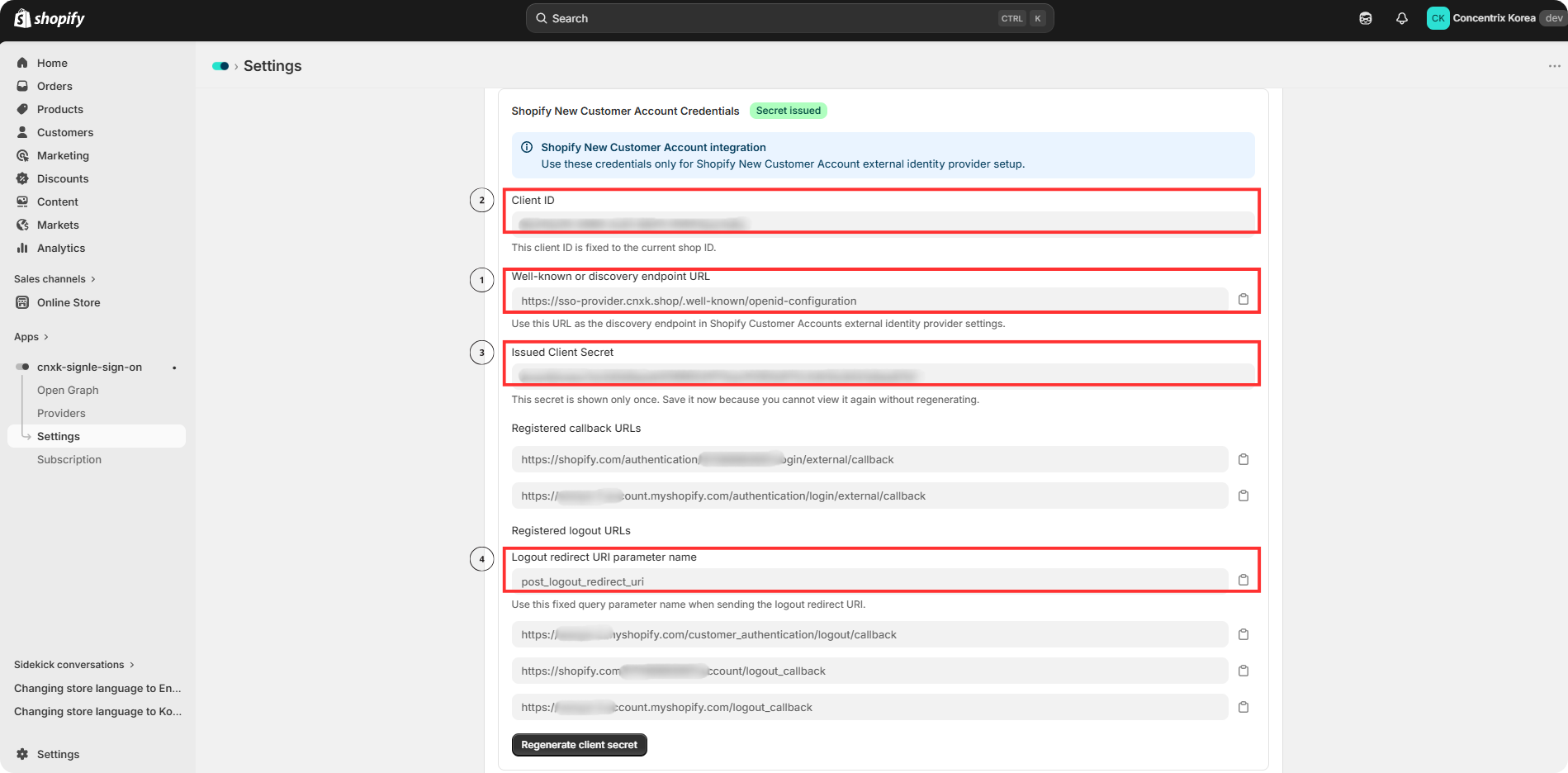
Section 1 の App Settings タブに移動し、application information をコピーして、下の空欄に貼り付けます。
下の画像は、App Settings タブからコピーする必要がある情報を示しています。
必須項目をすべて入力したら、Save をクリックします。
Test connection をクリックします。
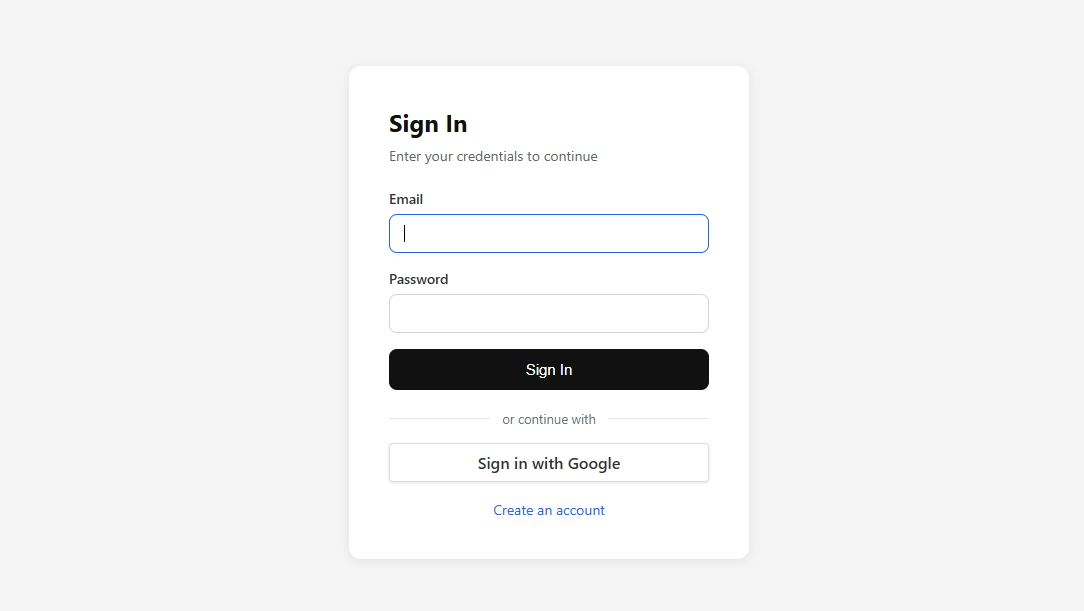
Sign in with Google をクリックして、Google ログインをテストします。
Activate をクリックして、CNX identity provider を有効化します。 また、Customer accounts > Authentication (Manage) > Manage providers のパスから identity provider のステータスを確認することもできます。